
 Zoom
 Copilot Chat
 Excel
本日のゴール
RFPから論点を立てる作業を、自分の予想とCopilot Chatの出力を突き合わせる手順で3回通します。
本日の学び
- RFPの曖昧語と、書かれていない非機能を論点として立てる
- Copilot Chatの出力に原文の引用を求め、採るか捨てるかを自分で決める
- 研修のあとに、持ち帰り演習のRFPで同じ手順を一人で回す
作るもの
3つの演習の答えは、配布フォルダの01_記入シートフォルダの記入シート_講座1.xlsxに書き込みます。演習ごとにシートが分かれており、どのシートも手元で書くためのものです。記入シートは、Copilot Chatに添付しません。
| シート | 使う演習 | Copilot Chatに添付するファイル | 書き込むこと |
|---|---|---|---|
| 1-1 曖昧語 | 演習1-1 | 02_演習1-1_曖昧語を拾うフォルダの1-1_RFP抜粋.docx | 抜粋で拾った曖昧語と、Copilot Chatが拾ったかどうか |
| 1-2 非機能 | 演習1-2 | 03_演習1-2_非機能6項目と確認質問フォルダの1-2_RFP本編.docx | 非機能6項目の予想と判定、確認質問の候補から選んだ3つ |
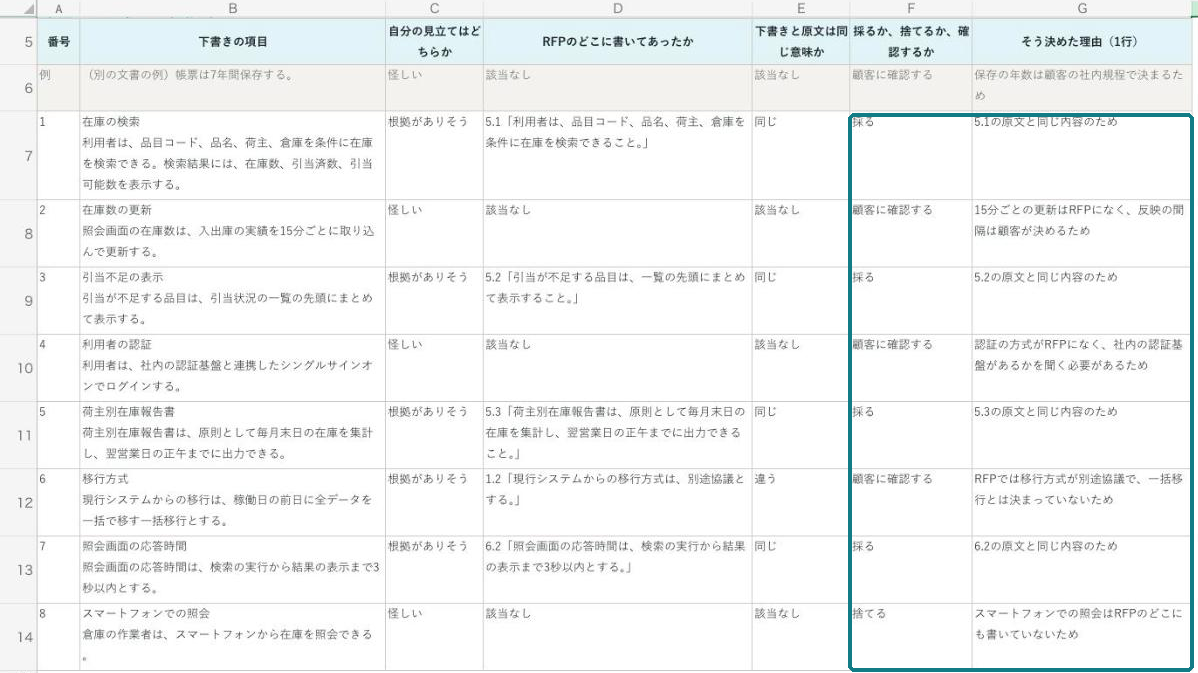
| 1-3 根拠確認 | 演習1-3 | 04_演習1-3_下書きの根拠確認フォルダの1-3_要件定義書下書き.docxと1-3_RFP該当章抜粋.docx | 下書き8項目の見立てと、Copilot Chatが引いた原文、採るか捨てるか |
当日の流れ
全体で[180min]です。座学で考え方を聞いたあとに演習を3つ進め、最後に講師がClaude Codeを動かして見せます。
| 枠 | セッション | 中身 | 形式 | 時間 |
|---|---|---|---|---|
| S01 | 開始と接続確認 | 研修の進め方、Copilot Chatの入口とアカウント、配布ZIPと添付の確認 | 講義 | [15min] |
| S02 | RFPを論点に分ける | 動く図解01。AIと人の分担、RFPの読み筋4分類、非機能6項目、曖昧語10、依頼文の4つの型 | 講義 | [25min] |
| S03 | 演習1-1 曖昧語を拾う | RFP抜粋で曖昧語を先に目視で拾い、Copilot Chatの出力との差を数える | 演習 | [20min] |
| S04 | 演習1-2 非機能6項目と確認質問 | RFP本編に非機能6項目が書いてあるかを判定し、確認質問を候補から3つ選んで直す | 演習 | [25min] |
| 休憩 | [10min] | |||
| S05 | 演習1-3 下書きの根拠確認 | 要件定義書の下書き8項目にRFPの原文を引かせ、根拠のない項目を捨てる | 演習 | [30min] |
| S06 | Claude Codeの実演 | 講師の画面で見るだけで、受講者は操作しません。前提をファイルに置く場面と、書き換えずに調べる場面、確認の回答1件が3つのファイルに波及する場面を見ます | 実演 | [30min] |
| S07 | まとめと持ち帰り演習 | 依頼文の4つの型、Copilot Chatに入れない情報、持ち帰り演習の案内 | 講義 | [15min] |
| S08 | 予備と質疑 | チャット欄の質問への回答 | 講義 | [10min] |
進め方
- 講師がZoomで画面を共有し、演習のねらいと最初のSTEPを見せてから、各自で進めます。
- 演習の指示はスライド1枚にまとめてあります。手順と依頼文は、このガイドの演習の節に載せています。
- 各演習の答え合わせの前に、Zoomの投票を1問取ります。
- 分からないことは、Zoomのチャットに演習の番号とSTEPの番号、画面に出ている文言を書いて送ってください。
- 各STEPの[Nmin]は目安です。時間になったら、講師が次のSTEPへ進めます。
始める前の準備
配布フォルダと記入シートを開き、Copilot Chatでファイルを添付して依頼文を送るまでの操作をそろえます。
配布ZIPの展開
事前セットアップガイドのSTEP3で展開を済ませた方は、フォルダの中身を確かめるだけでかまいません。展開の詳しい手順は、事前セットアップガイドに画面写真つきで載せています。
- 教材サイトのトップにある配布ZIPのダウンロードの欄で、お使いのPCに合うZIPをダウンロードします。Windowsは
ctc_ai_course1.zip、Macはctc_ai_course1_Mac.zipです。 - ZIPをデスクトップに展開します。Windowsは右クリックしてすべて展開を選び、Macはダブルクリックします。
- デスクトップにできた
ctc_ai_course1フォルダを開きます。
ctc_ai_course1
├── 00_はじめにお読みください.txt
├── 01_記入シート
│   └── 記入シート_講座1.xlsx
├── 02_演習1-1_曖昧語を拾う
│   ├── 1-1_RFP抜粋.docx
│   └── 1-1_RFP抜粋.txt
├── 03_演習1-2_非機能6項目と確認質問
│   ├── 1-2_RFP本編.docx
│   └── 1-2_RFP本編.txt
├── 04_演習1-3_下書きの根拠確認
│   ├── 1-3_RFP該当章抜粋.docx
│   ├── 1-3_RFP該当章抜粋.txt
│   ├── 1-3_要件定義書下書き.docx
│   └── 1-3_要件定義書下書き.txt
└── 05_持ち帰り演習
    ├── 持ち帰り_RFP.docx
    ├── 持ち帰り_RFP.txt
    └── 持ち帰り_記入シート.xlsx
フォルダの番号は、使う順番です。演習のフォルダには、その演習で添付するファイルがすべて入っています。いま進めている演習のフォルダだけを開けば、作業できます。答えを書き込む記入シートは、01_記入シートフォルダの中です。どのdocxにも、同じ中身のtxtが同じフォルダに付いています。
| フォルダ | 使う場面 |
|---|---|
01_記入シート | 3つの演習の答えを書き込む |
02_演習1-1_曖昧語を拾う | 演習1-1で添付する |
03_演習1-2_非機能6項目と確認質問 | 演習1-2で添付する |
04_演習1-3_下書きの根拠確認 | 演習1-3で添付する |
05_持ち帰り演習 | 研修のあとに持ち帰り演習で使う |
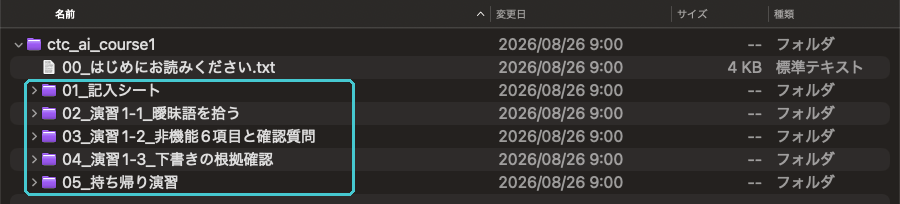
01_記入シートから05_持ち帰り演習までの5つのフォルダがあることを確かめます。記入シートの開き方
01_記入シートフォルダの記入シート_講座1.xlsxをExcelで開きます。- 画面の上に編集を有効にするが表示されたら、押します。
- 「使い方」シートを読みます。
薄いグレーの行は記入例なので、消さずに残し、その下の行から書いてください。ドロップダウンのある列は、セルを選ぶと右に出る矢印から値を選びます。
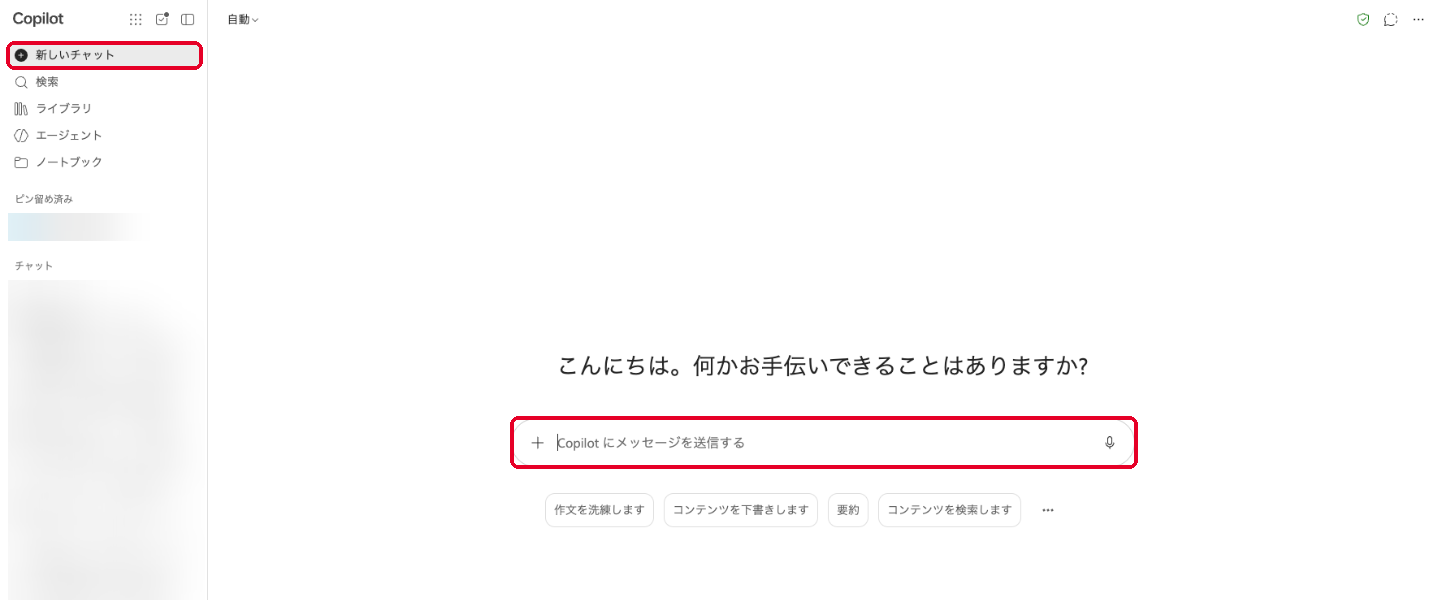
新しいチャット
- ブラウザで、Copilot Chat(https://m365.cloud.microsoft/chat)を開きます。
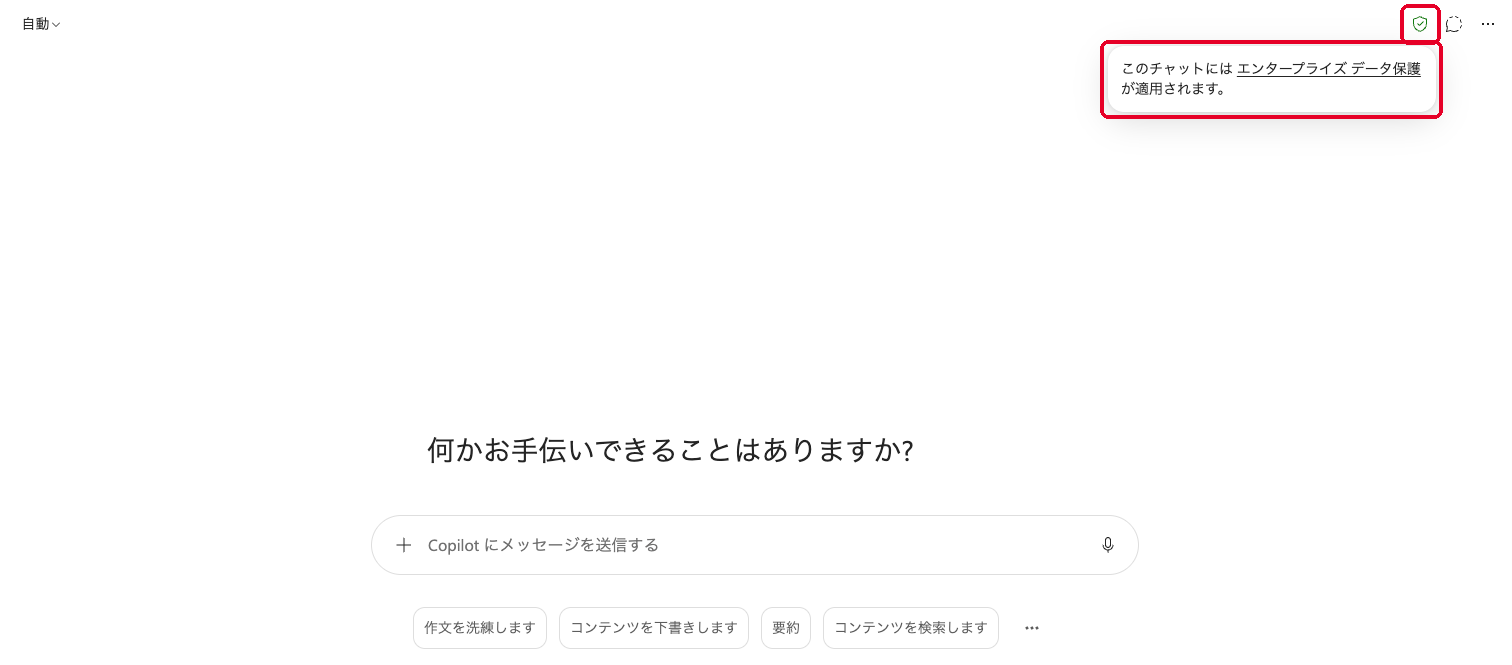
- 右上の盾のマークを押し、「エンタープライズ データ保護」の表示が出ることを確かめます。
- 左のメニューの新しいチャットを押します。
STEPに「新しいチャットで」と書いてあるときは、毎回この操作をしてください。前の演習の会話が、出力の材料に混ざらなくなります。
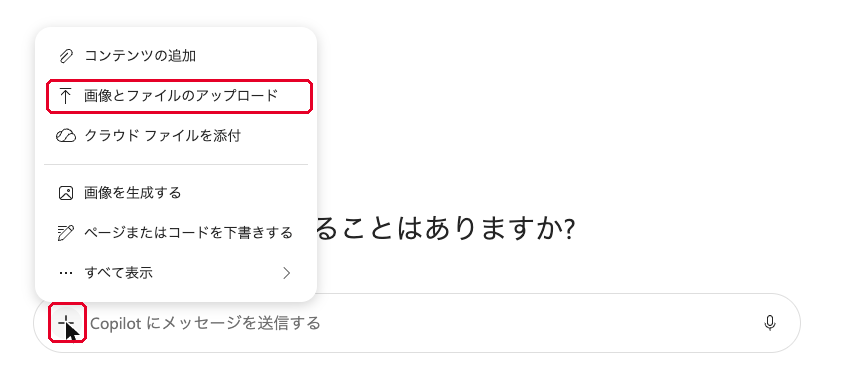
ファイルの添付
- 入力欄の左の+を押します。
- 画像とファイルのアップロードを押します。
- 配布フォルダの中の、いま進めている演習のフォルダを開き、添付するファイルを選んで開きます。
- 入力欄の上に、ファイル名が表示されたことを確かめます。
初めて添付すると、ファイルが自分のOneDriveに保存される旨が表示されます。研修で添付するのは架空の題材なので、そのまま進めてください。
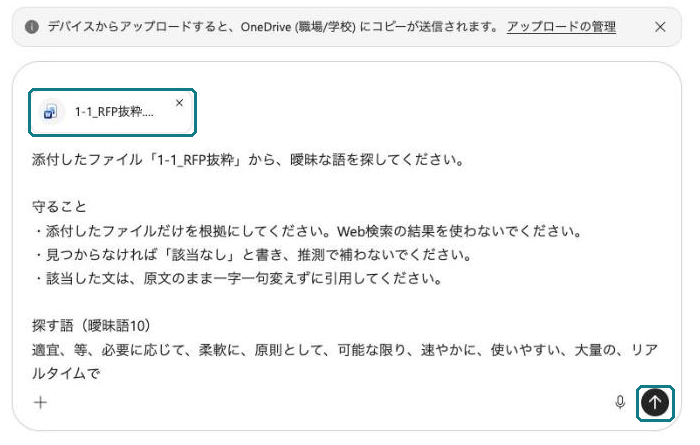
依頼文の送り方
- このガイドの黒い枠の右上にあるコピーを押します。
- Copilot Chatの入力欄に貼り付けます。
- 色の付いた<ここに…>の箇所があれば、自分の内容に書き換えます。
- 入力欄の右下の送信ボタンを押します。
入力欄でEnterキーを押すと、その時点で送信されます。依頼文の途中で改行するときは、Shiftキーを押しながらEnterキーを押してください。
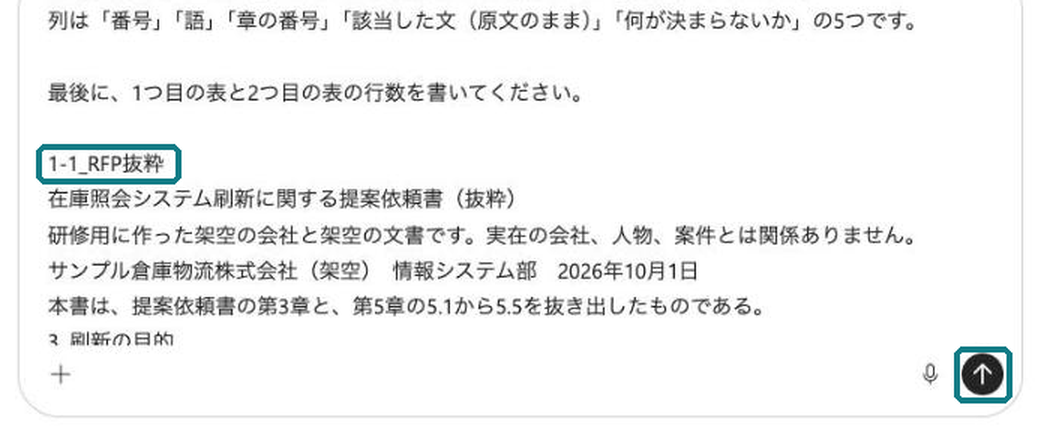
添付できないときの貼り付け
会社の設定でファイルを添付できないときは、同じ名前のtxtの全文を、依頼文の下に貼り付けて送ります。依頼文の「添付した」は、書き換えずにそのまま送ってください。依頼文の下にファイル名の行と全文があれば、Copilot Chatはその全文を添付したファイルとして読みます。
- 添付するdocxと同じフォルダにある同じ名前のtxtを、Windowsはメモ帳で、Macはテキストエディットで開きます。
- Ctrlキーを押しながらAキーを押し、全文を選びます。Macでは、Ctrlキーの代わりにcommandキーを使います。
- Ctrlキーを押しながらCキーを押し、全文をコピーします。
- Copilot Chatの入力欄に、依頼文を貼ります。
- 依頼文の最後で、Shiftキーを押しながらEnterキーを2回押します。
- ファイル名を1行書き、Shiftキーを押しながらEnterキーを押します。
- コピーしたtxtの全文を貼り、送信ボタンを押します。
演習1-3では、2つのtxtを続けて貼ります。依頼文は、ファイル名で2つの文書を呼び分けています。1つ目の全文のあとに改行を2つ入れ、「1-3_RFP該当章抜粋」のファイル名の行と2つ目の全文を続けてください。
演習1-1 曖昧語を拾う
ねらい
曖昧語を自分の目で先に拾ってから、Copilot Chatの出力と突き合わせます。人が先に拾っておくと、Copilot Chatが拾い損ねた語と、拾いすぎた語が分かります。
題材の状況
1-1_RFP抜粋.docxは、サンプル倉庫物流株式会社(架空)が在庫照会システムの刷新で出したRFPの抜粋です。第3章と5.1から5.5を抜き出した、A4で2ページ、約900字の文書になっています。曖昧語は12か所に入れてあり、そのうち2か所は曖昧語10のリストにない語です。
自分で考える部分
STEP1で、Copilot Chatを開かずに抜粋を読み、曖昧語に印を付けます。手がかりにするのは、記入シートに載せてある次の曖昧語10のリストです。
リストにない語でも、意味が1つに決まらない語を見つけたら書いてください。
できあがりの目安
- 必須STEP1で自分が拾った曖昧語が、6か所以上ある
- 目標自分が拾った曖昧語が、10か所以上ある
使うファイルと作るファイル
| 区分 | ファイル | 使い方 |
|---|---|---|
| 使う | 02_演習1-1_曖昧語を拾う/1-1_RFP抜粋.docx | STEP1で読み、STEP2でCopilot Chatに添付します |
| 使う | 02_演習1-1_曖昧語を拾う/1-1_RFP抜粋.txt | 添付できないときに、全文を依頼文の下に貼ります |
| 作る | 01_記入シート/記入シート_講座1.xlsx | 「1-1 曖昧語」シートに、拾った語とCopilot Chatが拾ったかどうかを書きます |
「1-1 曖昧語」シートの列と、書き込むSTEPは次のとおりです。
| 列 | 列名 | 書くこと | STEP |
|---|---|---|---|
| B | どの語か | 拾った語を1行に1つ | 1、3 |
| C | どの文にあったか | 語を含む1文 | 1、3 |
| D | 自分は拾ったか | 「拾った」「拾っていない」から選ぶ | 1、3 |
| E | Copilot Chatは拾ったか | 「拾った」「拾っていない」から選ぶ | 3 |
| F | 確認するなら何を聞くか | 確認質問 | 4 |
STEP1 自分の目で拾う曖昧語 AIを開かない [6min]
Copilot Chatを開く前に、自分の目で曖昧語を拾います。先に拾っておくと、STEP3でCopilot Chatの出力と比べられます。
02_演習1-1_曖昧語を拾うフォルダの1-1_RFP抜粋.docxをWordで開きます。- 記入シートで「1-1 曖昧語」シートを選びます。
- シートの上にある曖昧語10のリストを読みます。
- 抜粋を第3章から順に読み、リストにある語を探します。
- 見つけた語を、11行目から下の「どの語か」の列に1行に1つずつ書きます。
- その語を含む1文を、「どの文にあったか」の列に写します。
- 「自分は拾ったか」の列で「拾った」を選びます。
リストにない語でも、意味が1つに決まらない語を見つけたら、同じように書いてください。Wordの蛍光ペンで印を付けたときは、保存せずに閉じます。STEP2では、配布したままのファイルを添付するためです。
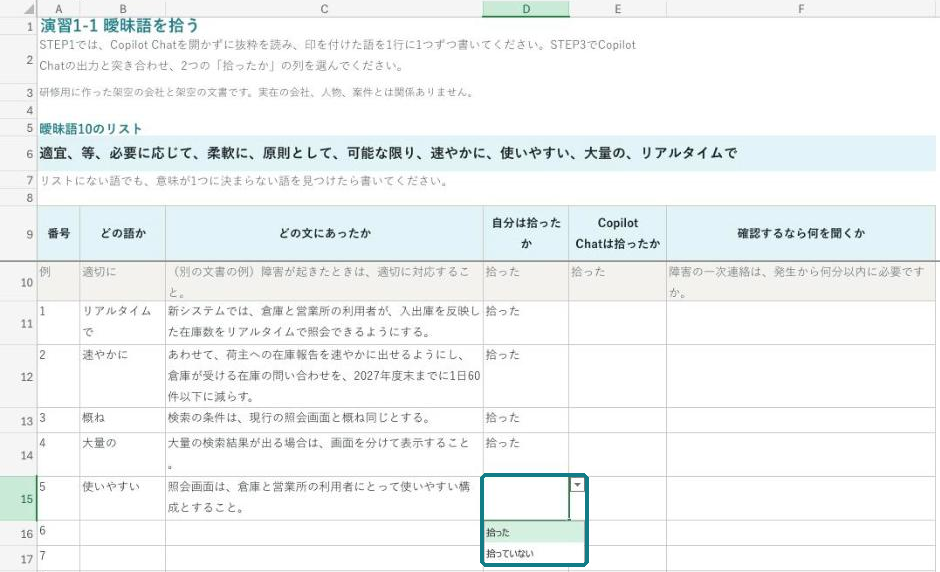
- 見つけた語が、記入シートに1行に1つずつ書いてある
- 書いた行の「自分は拾ったか」が、すべて「拾った」になっている
手が止まったら開く
リストの10語は、Wordの検索で1つずつ探してもかまいません。Ctrlキーを押しながらFキーを押すと、検索の欄が開きます。
何分以内か、何件までかが書いていない語は、具体的に見えても曖昧語に入ります。1文字の語は読み流しやすいので、列挙の終わりも見てください。
うまくいかないとき
記入シートに書き込めません
画面の上に編集を有効にするが表示されていれば、押してください。ZIPを展開せずに中のファイルを開いたときも、書いた内容を保存できません。展開したフォルダから開き直してください。
Wordのファイルが開けません
同じフォルダにある1-1_RFP抜粋.txtを、メモ帳かテキストエディットで開いて読んでください。中身はdocxと同じです。
6分で最後まで読み終わりません
時間になったら、そこまでに拾った語でSTEP2に進んでください。読めなかった部分の語は、STEP3でCopilot Chatだけが拾った語として数えます。
STEP2 Copilot Chatに送る依頼文1-1 [3min]
新しいチャットで抜粋を添付し、依頼文1-1を送ります。依頼文には曖昧語10のリストを書き込んであり、該当した文を原文のまま引用するよう頼んでいます。リストにない語の行き先は、2つ目の表です。
- 左のメニューの新しいチャットを押します。
- 入力欄の左の+から画像とファイルのアップロードを押します。
02_演習1-1_曖昧語を拾うフォルダの1-1_RFP抜粋.docxを選んで開きます。- 下の依頼文1-1のコピーを押します。
- 入力欄に貼り付けます。
- 送信ボタンを押します。
添付したファイル「1-1_RFP抜粋」から、曖昧な語を探してください。

守ること
・添付したファイルだけを根拠にしてください。Web検索の結果を使わないでください。
・見つからなければ「該当なし」と書き、推測で補わないでください。
・該当した文は、原文のまま一字一句変えずに引用してください。

探す語(曖昧語10)
適宜、等、必要に応じて、柔軟に、原則として、可能な限り、速やかに、使いやすい、大量の、リアルタイムで

出力
1つ目の表に、上の10語が出てくる箇所を1か所1行で書いてください。同じ語が2か所にあれば2行にしてください。
列は「番号」「語」「章の番号」「該当した文(原文のまま)」「顧客に確かめるなら何を聞くか」の5つです。

2つ目の表に、上の10語にはないが、意味が1つに決まらない語を書いてください。
列は「番号」「語」「章の番号」「該当した文(原文のまま)」「何が決まらないか」の5つです。

最後に、1つ目の表と2つ目の表の行数を書いてください。
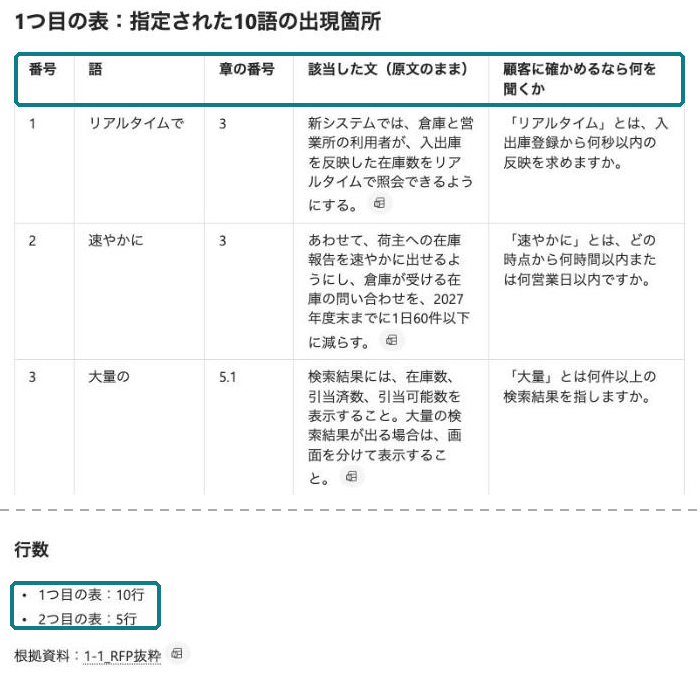
- 1つ目の表に、曖昧語10の語が出てくる箇所が1か所1行で並んでいる
- 2つ目の表と、2つの表の行数が出ている
うまくいかないとき
ファイルを添付できません
02_演習1-1_曖昧語を拾うフォルダの1-1_RFP抜粋.txtの全文を、依頼文の下に貼って送ってください。手順は、始める前の準備の「添付できないときの貼り付け」にあります。
依頼文の途中で送信されてしまいました
入力欄でEnterキーを押すと、その時点で送信されます。新しいチャットを開いてファイルを添付し直し、依頼文を全部貼ってから送ってください。
出力が途中で止まりました
同じチャットで「続けてください。」と送ってください。止まったままのときは、新しいチャットで添付からやり直します。
STEP3 記入シートでの突き合わせ [4min]
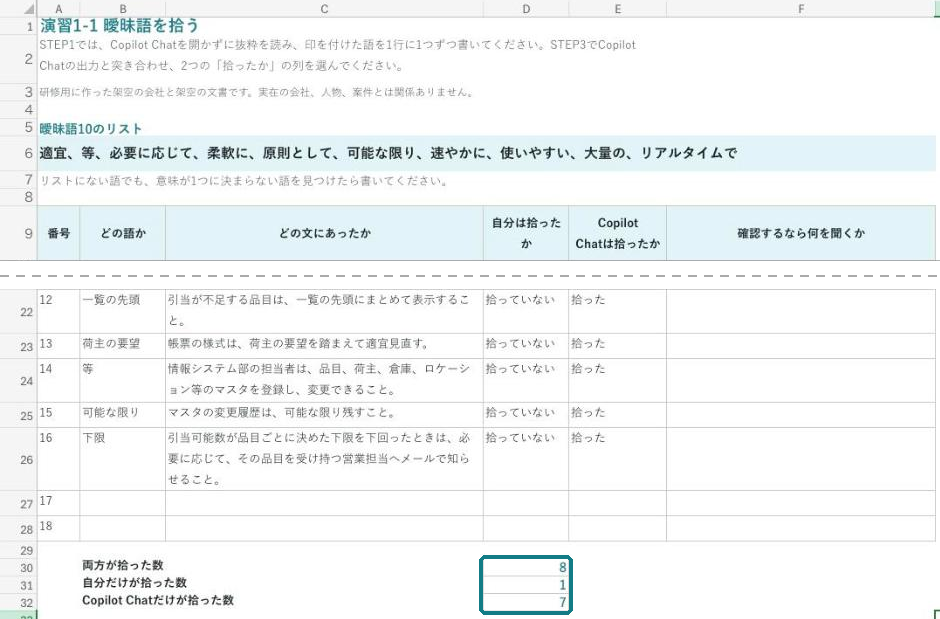
自分の印とCopilot Chatの出力を、記入シートの上で突き合わせます。両方が拾った数と、片方だけが拾った数は、シートの30行目から32行目に自動で出ます。
- Copilot Chatの1つ目の表と2つ目の表を、上の行から順に読みます。
- 記入シートにすでにある語なら、その行の「Copilot Chatは拾ったか」で「拾った」を選びます。
- 記入シートにない語なら、空いている行に語と文を書き、「自分は拾ったか」で「拾っていない」を選びます。
- その行の「Copilot Chatは拾ったか」で「拾った」を選びます。
- Copilot Chatの表に出てこなかった自分の語は、「Copilot Chatは拾ったか」で「拾っていない」を選びます。
- 30行目から32行目の両方が拾った数、自分だけが拾った数、Copilot Chatだけが拾った数を読みます。
- 書いたすべての行で、2つの「拾ったか」の列が選んである
- 30行目から32行目に、3つの数が出ている
うまくいかないとき
1つ目の表に「等」がなく、表の外に書かれています
講師が11月7日に試したときも、Copilot Chatは「等」を表の下に注記してから、10行目として表に足しました。語と文が出力のどこかに書かれていれば、「Copilot Chatは拾ったか」で「拾った」を選んでください。出力のどこにもなければ「拾っていない」を選びます。
2つ目の表の行数が、講師の画面と違います
リストにない語のうち、どれを意味が1つに決まらない語と見るかは、送るたびに変わります。講師が試したときは2つ目の表が5行で、「一覧の先頭」「荷主の要望」「下限」の3つも入りました。行数が違っても、表に出た語をそのまま記入シートに写してください。
引用された文が長く、前後の文までつながっています
Copilot Chatは、語を含む文の前後までつなげて引用することがあります。記入シートの「どの文にあったか」には、語を含む1文だけを写してください。
4分で写しきれません
語だけを先に「どの語か」の列に書き、2つの「拾ったか」を選んでください。「どの文にあったか」は、答え合わせのあとに埋めてもかまいません。
ここまでが必須です
STEP1からSTEP3が終われば、この演習の必須は済んでいます。ここから先は発展なので、時間が残った方と、研修のあとに続ける方が進めてください。
STEP4 曖昧語から作る確認質問 AIを開かない 発展
拾った曖昧語を1つ選び、顧客がはいかいいえ、または数値で答えられる確認質問に直します。記入シートの10行目の記入例では、「適切に」を「障害の一次連絡は、発生から何分以内に必要ですか。」に直しています。
Copilot Chatの1つ目の表の右端には、「顧客に確かめるなら何を聞くか」の列があります。この列を見る前に、自分で質問を書いてください。書き終えてから右端の列と比べると、自分の質問に足りない単位や条件が見つかります。
- 記入シートから、見積に影響しそうな曖昧語を1つ選びます。
- Copilot Chatの表の右端の列を見ずに、その行の「確認するなら何を聞くか」の列に確認質問を書きます。
- 書いた質問を読み返し、はいかいいえ、または数値と単位で答えられるかを確かめます。
- Copilot Chatの1つ目の表で同じ語の行を探し、右端の列の質問と自分の質問を比べます。
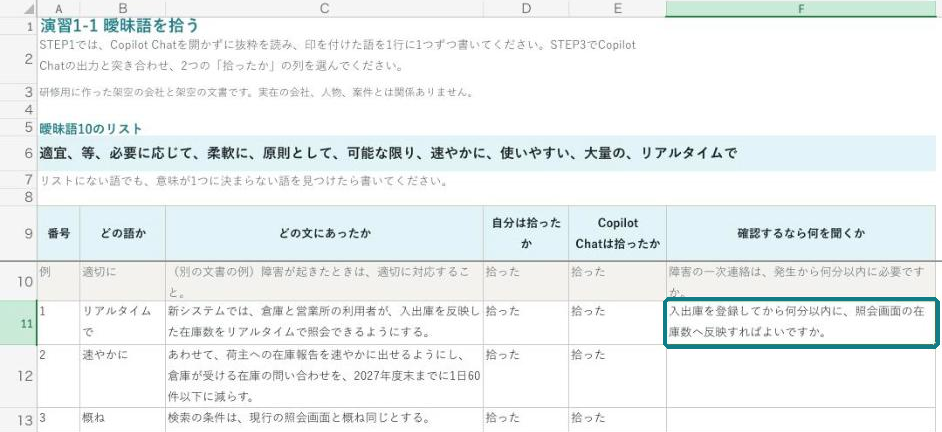
- 質問に分や件や年のような単位が入っているか、はいかいいえで答えられる形になっている
- 自分の質問を書いてから、Copilot Chatの表の右端の列と比べた
うまくいかないとき
はいかいいえで答えられる形になりません
「どのくらい」や「どう」を、「何分以内」や「何件まで」に置き換えてください。数値が決まらない語なら、1つの案を示して「〜でよいですか」と聞く形にします。
追加で考えること
Copilot Chatだけが拾った語を1つ選び、本当に顧客へ聞く必要があるかを考えてください。RFPのほかの文で意味が決まる語なら、聞かずに済みます。聞く必要があると考えた語は、STEP4と同じ形で確認質問に直してください。
答え合わせ
講師が答え合わせで画面に出す表と同じものです。答え合わせが終わってから開いてください。
演習1-1の正解と模範解答
抜粋の曖昧語は12か所です。曖昧語10のリストにある語が10か所で、残りの2か所はリストにない「概ね」と「十分な」です。
| 番号 | 語 | リスト | 章 | 該当した文 | 確認するなら何を聞くか |
|---|---|---|---|---|---|
| 1 | リアルタイムで | リスト内 | 3 | 新システムでは、倉庫と営業所の利用者が、入出庫を反映した在庫数をリアルタイムで照会できるようにする。 | 入出庫を登録してから何分以内に、照会画面の在庫数へ反映すればよいですか。 |
| 2 | 速やかに | リスト内 | 3 | あわせて、荷主への在庫報告を速やかに出せるようにし、倉庫が受ける在庫の問い合わせを、2027年度末までに1日60件以下に減らす。 | 荷主への在庫報告は、月末から何営業日以内に出せばよいですか。 |
| 3 | 概ね | リスト外 | 5.1 | 検索の条件は、現行の照会画面と概ね同じとする。 | 現行の検索条件のうち、新システムで外してよい条件はありますか。 |
| 4 | 大量の | リスト内 | 5.1 | 大量の検索結果が出る場合は、画面を分けて表示すること。 | 検索結果が何件を超えたら、画面を分けて表示しますか。 |
| 5 | 使いやすい | リスト内 | 5.1 | 照会画面は、倉庫と営業所の利用者にとって使いやすい構成とすること。 | 初めての利用者が、何分以内に在庫を検索できればよいですか。 |
| 6 | 柔軟に | リスト内 | 5.2 | 不足と判定する基準は、荷主ごとの契約の内容に合わせて柔軟に変えられること。 | 不足の基準は、荷主ごとに何種類ありますか。基準を変えるのは誰ですか。 |
| 7 | 十分な | リスト外 | 5.2 | 引当可能数は、出荷の判断に十分な精度で表示すること。 | 引当可能数は、何分前の時点の数まで許されますか。 |
| 8 | 原則として | リスト内 | 5.3 | 荷主別在庫報告書は、原則として毎月末日の在庫を集計し、翌営業日の正午までに出力できること。 | 毎月末日以外の日で集計するのは、どんな場合ですか。 |
| 9 | 適宜 | リスト内 | 5.3 | 帳票の様式は、荷主の要望を踏まえて適宜見直す。 | 帳票の様式は、年に何回まで見直しますか。見直しの費用はどちらが持ちますか。 |
| 10 | 等 | リスト内 | 5.4 | 情報システム部の担当者は、品目、荷主、倉庫、ロケーション等のマスタを登録し、変更できること。 | マスタは、品目、荷主、倉庫、ロケーションのほかに何がありますか。 |
| 11 | 可能な限り | リスト内 | 5.4 | マスタの変更履歴は、可能な限り残すこと。 | マスタの変更履歴は、何年分を残せばよいですか。 |
| 12 | 必要に応じて | リスト内 | 5.5 | 引当可能数が品目ごとに決めた下限を下回ったときは、必要に応じて、その品目を受け持つ営業担当へメールで知らせること。 | メールで知らせるかどうかは、誰がどの基準で決めますか。 |
「等」と「柔軟に」は、読み流しやすい位置に置いた2語です。「等」はロケーションの後ろに付いた1文字で、マスタの列挙に紛れています。「柔軟に」は文の後半にあり、文として自然に読めるので、曖昧語として拾われにくい位置です。講師が11月7日と11月8日に試したときは、Copilot Chatは2回とも2語を拾いました。ただし11月7日は「等」を最初は表に入れず、表の下に注記してから10行目として足しました。
「リアルタイムで」は、入出庫を何分以内に反映するかが書いていないので、曖昧語に入ります。反映の間隔が1分か15分か1時間かで、性能の目標と、倉庫管理システムとの連携の作りが変わってきます。
演習1-2 非機能6項目と確認質問
ねらい
RFPに書かれていない非機能を見つけ、見積の前に顧客へ聞く確認質問に変えます。非機能要件は、画面や帳票のような機能のほかにシステムが満たす条件で、稼働する時間や応答の速さがその例です。
題材の状況
1-2_RFP本編.docxは、演習1-1と同じRFPの本編で、A4で6ページあります。第1章から第9章までがそろっており、非機能6項目には、書いてある項目と書いていない項目が混ざっています。
自分で考える部分
STEP1で、6項目それぞれがRFPに書いてあるかを、本文を読む前に予想します。STEP4では、記入シートに並んだ確認質問の候補10個から、見積に効く3つを選びます。
できあがりの目安
- 6項目すべてで、「RFPに書いてあるか」と「どこに書いてあったか」が埋まっている
- 「書いていない」か「読み取れない」と判定した項目に、原文の引用か「該当なし」が付いている
- 確認質問が3つ選ばれ、はいかいいえか、数値で答えられる形に直してある
使うファイルと作るファイル
| 区分 | ファイル | 使い方 |
|---|---|---|
| 使う | 03_演習1-2_非機能6項目と確認質問/1-2_RFP本編.docx | STEP1で目次と見出しを読み、STEP2で添付します |
| 使う | 03_演習1-2_非機能6項目と確認質問/1-2_RFP本編.txt | 添付できないときに、全文を依頼文の下に貼ります |
| 作る | 01_記入シート/記入シート_講座1.xlsx | 「1-2 非機能」シートに、6項目の予想と判定、選んだ3つの確認質問を書きます |
「1-2 非機能」シートの列と、書き込むSTEPは次のとおりです。上の6項目の表と、下の確認質問の候補10個の表に分かれています。
| 列 | 列名 | 書くこと | STEP |
|---|---|---|---|
| C | 読む前の予想はどれか | 「書いてある」「書いていない」「読み取れない」から選ぶ | 1 |
| D | RFPに書いてあるか | 「書いてある」「書いていない」「読み取れない」から選ぶ | 3 |
| E | どこに書いてあったか | 章の番号と原文の引用、または「該当なし」 | 3 |
| F | 予想と違ったか | 「同じ」「違った」から選ぶ | 3 |
| G | 顧客に何を聞くか | 追加で考えることへの自分の答え | 3のあと |
| C | 選ぶ(3つ) | 3つの行で「選ぶ」を選ぶ | 4 |
| D | 直すとどう聞くか | Copilot Chatが直した質問 | 4 |
| F | 見積のどこが動くか | 答えで見積のどこが変わるか | 4、5 |
STEP1 見出しから立てる6項目の予想 AIを開かない [3min]
本文を読む前に、目次と章の見出しだけを見て、6項目がRFPに書いてあるかを予想します。予想を先に書いておくと、STEP3で外れた項目がはっきりします。
| 項目 | 何を決める項目か |
|---|---|
| 可用性 | システムを使える時間帯と、止まらずに動き続ける度合いを決める項目です。 |
| 性能・拡張性 | 画面の応答の速さと処理できる量、利用が増えたときの備えを決める項目です。 |
| 運用・保守性 | 稼働後の監視と保守の体制、対応する時間帯、障害が起きたときの連絡を決める項目です。 |
| 移行性 | 現行システムから切り替える方式と時期、業務を止めてよい時間、移すデータを決める項目です。 |
| セキュリティ | 利用者の認証と権限、操作の記録、情報の保護を決める項目です。 |
| システム環境 | サーバーとネットワークの構成と設置場所、利用者が使う端末を決める項目です。 |
| 判定の値 | 意味 |
|---|---|
| 「書いてある」 | その項目の要求が、数値か具体的な条件で書いてある |
| 「書いていない」 | その項目の要求が、どこにも書いていない |
| 「読み取れない」 | その項目に触れた文はあるが、何を満たせばよいかが決まらない |
03_演習1-2_非機能6項目と確認質問フォルダの1-2_RFP本編.docxをWordで開きます。- 表示タブでナビゲーション ウィンドウに印を付けます。
- 左に並んだ章と節の見出しを、第1章から第9章まで読みます。
- 記入シートで「1-2 非機能」シートを選びます。
- 6項目の行ごとに、「読む前の予想はどれか」の列で3つの値のどれかを選びます。
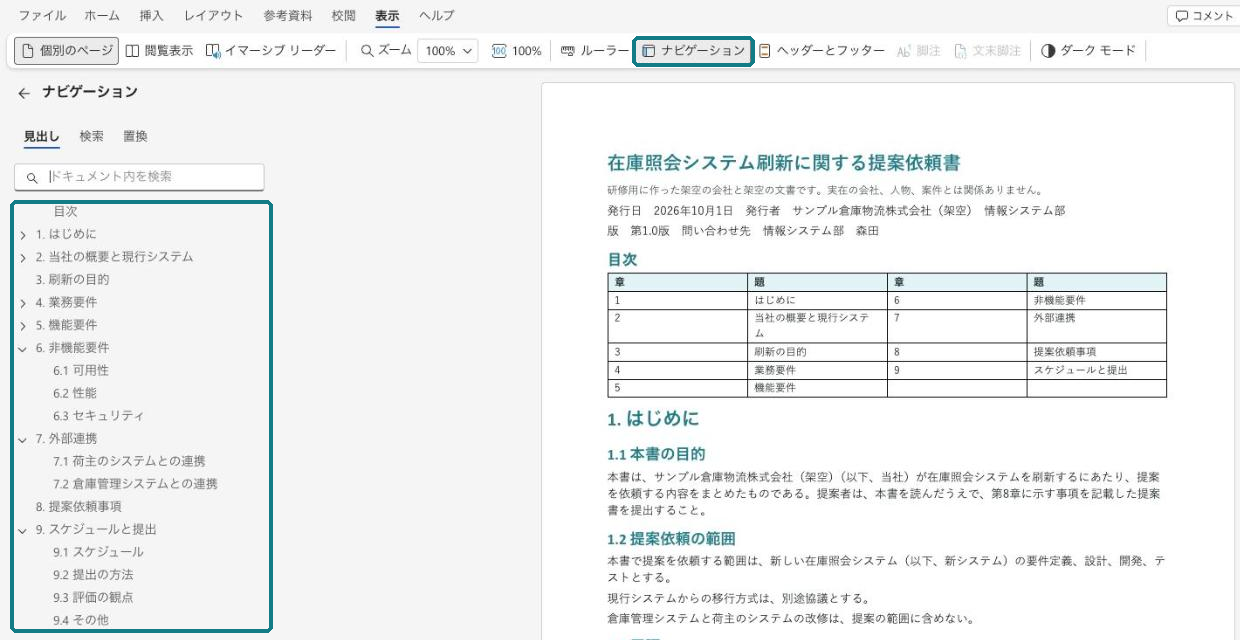
- 6項目すべてで、「読む前の予想はどれか」が選んである
手が止まったら開く
見出しに名前が出てこない項目は、ほかの章の文に混ざっているか、どこにも書かれていないかのどちらかです。予想なので、外れてもかまいません。
うまくいかないとき
「ナビゲーション ウィンドウ」が見つかりません
Word for the webでは、「表示」タブの「ナビゲーション」を押してください。どちらも見つからないときは、1ページ目の目次と、本文の太字の見出しをスクロールしながら読んでください。目次には第1章から第9章までの題が並んでいます。
3分で予想を決めきれません
迷った項目は、見出しに名前があるかないかだけで決めて進めてください。予想が外れた項目には、STEP3で印が付きます。
STEP2 Copilot Chatに送る依頼文1-2 [4min]
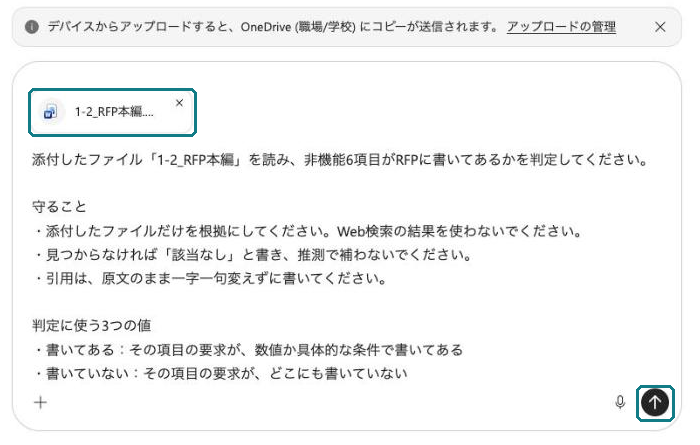
新しいチャットでRFP本編を添付し、依頼文1-2を送ります。依頼文には6項目の説明と3つの値を書き込んであり、見つからない項目には「該当なし」と書かせます。このチャットはSTEP4でも使うので、閉じずに残してください。
- 左のメニューの新しいチャットを押します。
- 入力欄の左の+から画像とファイルのアップロードを押します。
03_演習1-2_非機能6項目と確認質問フォルダの1-2_RFP本編.docxを選んで開きます。- 下の依頼文1-2のコピーを押します。
- 入力欄に貼り付けます。
- 送信ボタンを押します。
添付したファイル「1-2_RFP本編」を読み、非機能6項目がRFPに書いてあるかを判定してください。

守ること
・添付したファイルだけを根拠にしてください。Web検索の結果を使わないでください。
・見つからなければ「該当なし」と書き、推測で補わないでください。
・引用は、原文のまま一字一句変えずに書いてください。

判定に使う3つの値
・書いてある:その項目の要求が、数値か具体的な条件で書いてある
・書いていない:その項目の要求が、どこにも書いていない
・読み取れない:その項目に触れた文はあるが、何を満たせばよいかが決まらない

非機能6項目
1. 可用性:システムを使える時間帯と、止まらずに動き続ける度合いを決める項目です。
2. 性能・拡張性:画面の応答の速さと処理できる量、利用が増えたときの備えを決める項目です。
3. 運用・保守性:稼働後の監視と保守の体制、対応する時間帯、障害が起きたときの連絡を決める項目です。
4. 移行性:現行システムから切り替える方式と時期、業務を止めてよい時間、移すデータを決める項目です。
5. セキュリティ:利用者の認証と権限、操作の記録、情報の保護を決める項目です。
6. システム環境:サーバーとネットワークの構成と設置場所、利用者が使う端末を決める項目です。

出力
6項目を6行の表にしてください。
列は「項目」「判定」「章の番号」「原文の引用」「そう判定した理由(1文)」の5つです。
判定が「書いていない」の行は、原文の引用の欄に「該当なし」と書いてください。
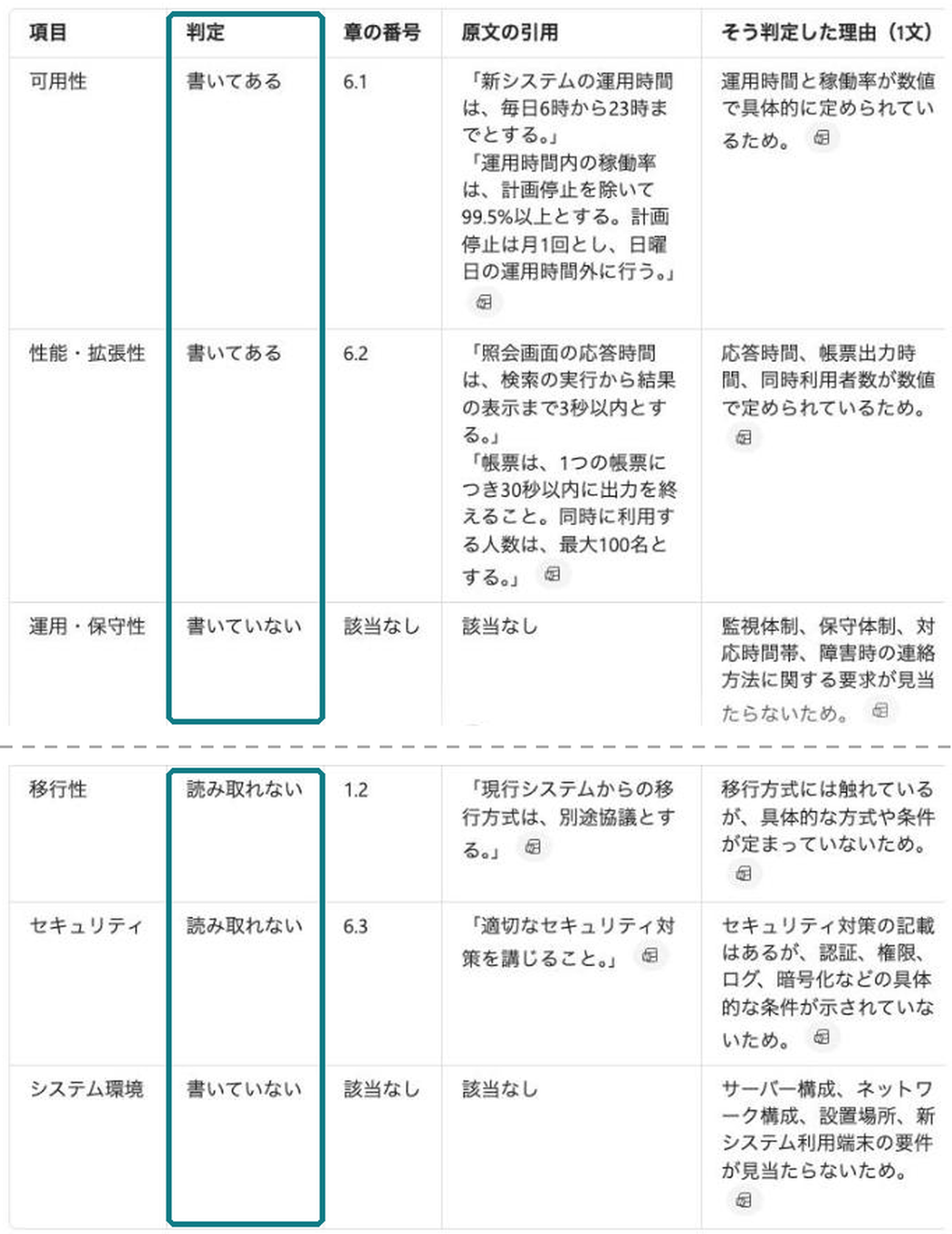
- 6項目が6行の表になり、どの行にも判定と章の番号がある
- 判定が「書いていない」の行は、引用の欄が「該当なし」になっている
うまくいかないとき
ファイルを添付できません
03_演習1-2_非機能6項目と確認質問フォルダの1-2_RFP本編.txtの全文を、依頼文の下に貼って送ってください。手順は、始める前の準備の「添付できないときの貼り付け」にあります。
表が6行になっていません
同じチャットで「6項目を6行の表にしてください。」と送ってください。
STEP3 Copilot Chatの判定と予想の違い [4min]
Copilot Chatの判定と引用を記入シートに写し、STEP1の予想と違った行に印を付けます。
- 6項目の行ごとに、Copilot Chatの判定を「RFPに書いてあるか」の列で選びます。
- Copilot Chatが挙げた章の番号と原文の引用を、「どこに書いてあったか」の列に写します。
- 判定が「書いていない」の行は、「どこに書いてあったか」に「該当なし」と書きます。
- 予想と判定を見比べ、「予想と違ったか」の列で「同じ」か「違った」を選びます。
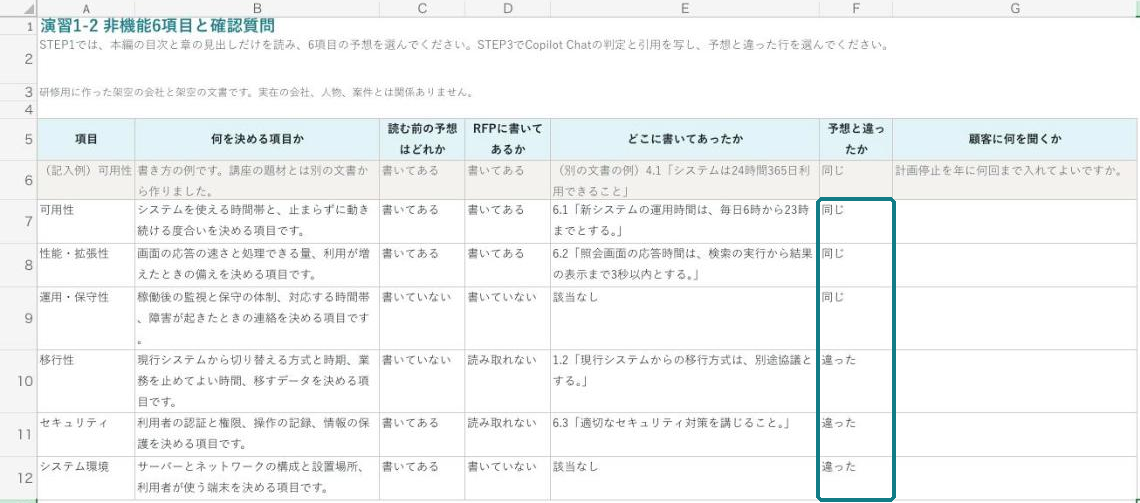
- 6行とも、「RFPに書いてあるか」「どこに書いてあったか」「予想と違ったか」の3つの列が埋まっている
うまくいかないとき
Copilot Chatの判定に納得できません
STEP1の判定の値の表を読み直し、引用された原文が、何を満たせばよいかまで決めているかを確かめてください。触れているだけで、何を満たせばよいかが決まらない文の判定は「読み取れない」です。
記入シートにはCopilot Chatの判定を写し、自分の考えは「顧客に何を聞くか」の列に書いておきます。どちらが合っているかは、答え合わせで確かめられます。
引用が長く、セルに収まりません
章の番号と、引用の書き出しだけを書けば足ります。
STEP4 候補から選ぶ3つの確認質問 [6min]
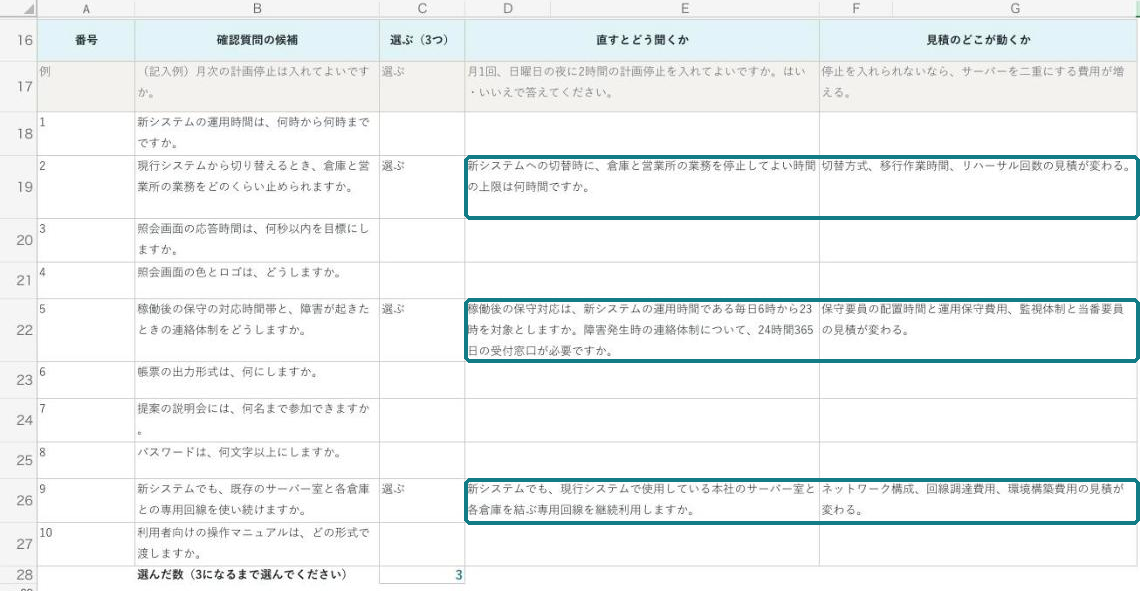
記入シートに並んだ確認質問の候補10個から、見積に効く3つを選びます。選んだ3つを依頼文1-2bに貼り、STEP2と同じチャットで送ると、Copilot Chatが顧客の答えやすい形に直します。
- 記入シートの「確認質問の候補10個」の表を読みます。
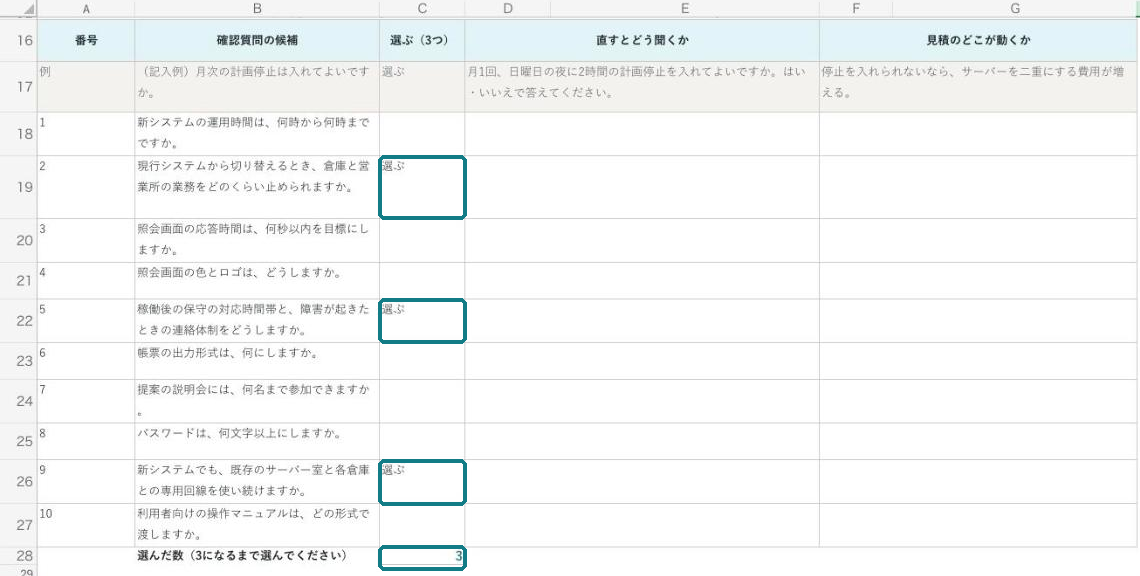
- 見積に効くと考えた3つの行で、「選ぶ(3つ)」の列の「選ぶ」を選びます。
- 28行目の「選んだ数(3になるまで選んでください)」の右が3になっていることを確かめます。
- 下の依頼文1-2bのコピーを押します。
- STEP2と同じチャットの入力欄に貼ります。
- 3か所の<ここに…>を、記入シートで選んだ3つの候補の文に書き換えます。
- 送信ボタンを押します。
- Copilot Chatが直した質問を、記入シートの「直すとどう聞くか」の列に写します。
- Copilot Chatの表の「答えで見積のどこが変わるか」を、記入シートの「見積のどこが動くか」の列に写します。
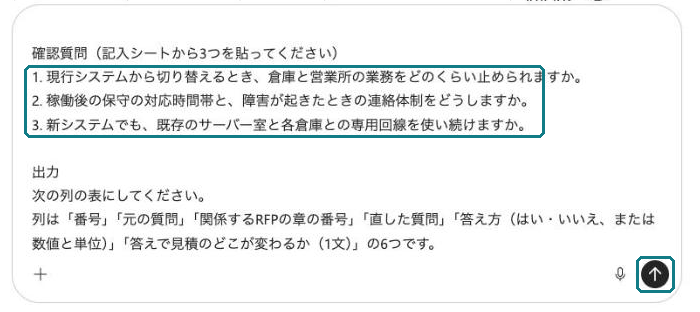
記入シートで選んだ3つの確認質問を、顧客が「はい」か「いいえ」か、数値で答えられる形に直してください。

守ること
・このチャットで添付したファイル「1-2_RFP本編」だけを根拠にしてください。Web検索の結果を使わないでください。
・質問に関係する記述がRFPに見つからなければ、章の番号の欄に「該当なし」と書き、推測で補わないでください。
・1つの質問で2つのことを聞いているときは、2つの質問に分けてください。
・RFPにすでに答えが書いてある質問は直さずに、その章の番号と原文を書いてください。

確認質問(記入シートから3つを貼ってください)
1. <ここに選んだ1つ目の候補を貼る>
2. <ここに選んだ2つ目の候補を貼る>
3. <ここに選んだ3つ目の候補を貼る>

出力
次の列の表にしてください。
列は「番号」「元の質問」「関係するRFPの章の番号」「直した質問」「答え方(はい・いいえ、または数値と単位)」「答えで見積のどこが変わるか(1文)」の6つです。
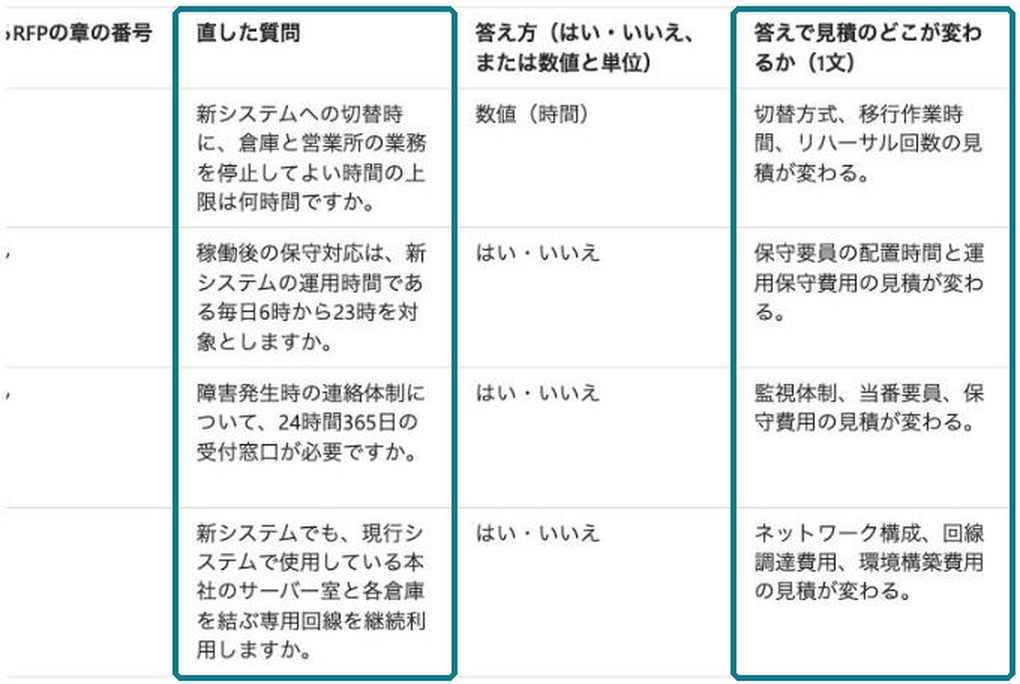
- Copilot Chatの表に、選んだ3つの質問が直した形で並んでいる
- 直した質問が、はいかいいえか、数値で答えられる形になっている
手が止まったら開く
見積に効く質問は、RFPに書いていないか読み取れない項目を聞き、答えによって工数か費用が大きく変わる質問です。RFPにすでに答えが書いてある候補と、工数をほとんど動かさない候補は外します。
うまくいかないとき
3つ選んだのに、表が4行から6行になりました
依頼文1-2bは、1つの質問で2つのことを聞いている候補を、2つの質問に分けるよう頼んでいます。講師が11月8日に試したときは、選んだ3つのうち1つが2問に分かれ、表は4行になりました。分かれた2問は、記入シートの同じ行の「直すとどう聞くか」に続けて書いてください。
「RFPに記載済みのため質問不要」と返ってきました
選んだ候補の答えが、RFPにすでに書いてあります。Copilot Chatが示した章を、RFP本編で開いて確かめてください。
確かめたら、記入シートでその候補の「選ぶ」のセルを選び、Deleteキーで消します。残りの候補から1つ選び直し、依頼文1-2bの1.だけに貼って、2.と3.の行を消してから同じチャットで送ります。
STEP2のチャットが見つかりません
左のメニューの「チャット」の一覧に、これまでの会話が並んでいます。依頼文1-2を送った会話を押すと、続きから送れます。
講師が、STEP4を画面で見せる形に切り替えました
時間が押したときは、講師がSTEP4を画面で実演します。講師の実演を見る前に、記入シートで自分で3つの候補を選び、「選ぶ」を付けてください。選び終えてから講師の画面を見て、自分の3つと比べます。依頼文1-2bは、研修のあとにこの節から送れます。
ここまでが必須です
STEP1からSTEP4が終われば、この演習の必須は済んでいます。ここから先は発展なので、時間が残った方と、研修のあとに続ける方が進めてください。
STEP5 選ばなかった候補の見積への影響 AIを開かない 発展
選ばなかった7つの候補から1つを足し、その質問の答えで見積のどこが動くかを1行で書きます。STEP4の3つと並べると、見積に効くかどうかを何で決めたかを確かめられます。
- 「選ぶ」を付けなかった候補から、1つを選びます。「選ぶ(3つ)」の列は変えません。
- その行の「見積のどこが動くか」の列に、答えによって見積のどの項目が変わるかを1行で書きます。
- 見積がほとんど動かないと考えたときは、その理由を1行で書きます。
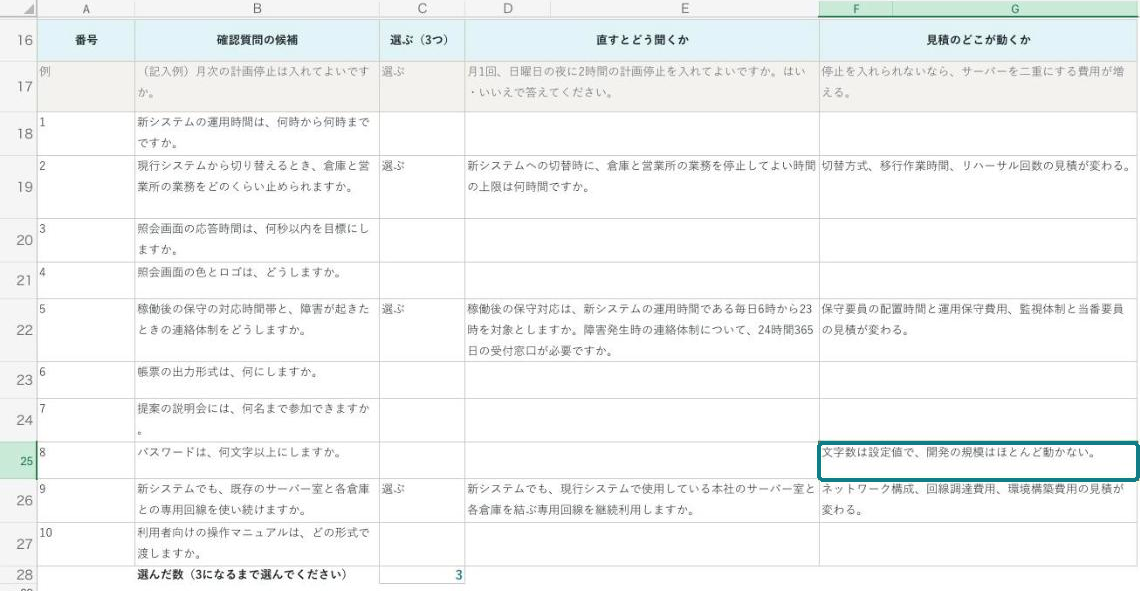
- 足した1つの候補に、見積のどこが動くか、または動かない理由が1行で書いてある
追加で考えること
「読み取れない」と判定した項目について、顧客がその1文をどう読んでいるかを考えてください。考えたことは、6項目の表の「顧客に何を聞くか」の列に書きます。
答え合わせ
講師が答え合わせで画面に出す表と同じものです。答え合わせが終わってから開いてください。
演習1-2の正解と模範解答
可用性と性能・拡張性は、数値で書いてあるので「書いてある」です。セキュリティと移行性は、触れた文が1つずつあるものの、何を満たせばよいかが決まりません。このため「読み取れない」に入ります。運用・保守性とシステム環境の2項目は「書いていない」が正解です。
| 項目 | 正解 | 章 | 原文の引用 | 判定の理由 |
|---|---|---|---|---|
| 可用性 | 書いてある | 6.1 | 「新システムの運用時間は、毎日6時から23時までとする。」、「運用時間内の稼働率は、計画停止を除いて99.5%以上とする。」 | 運用時間と稼働率が数値で書いてある。 |
| 性能・拡張性 | 書いてある | 6.2 | 「照会画面の応答時間は、検索の実行から結果の表示まで3秒以内とする。」、「帳票は、1つの帳票につき30秒以内に出力を終えること。」 | 応答時間と帳票の出力時間、同時に利用する人数が数値で書いてある。拡張性の記述はない。 |
| 運用・保守性 | 書いていない | 該当なし | 該当なし | 稼働後の監視、保守の時間帯、障害時の連絡はどこにも書いていない。 |
| 移行性 | 読み取れない | 1.2 | 「現行システムからの移行方式は、別途協議とする。」 | 移行に触れた文は1.2の1つだけで、方式がまだ決まっていないことを示している。止めてよい時間も移すデータも決まらない。 |
| セキュリティ | 読み取れない | 6.3 | 「適切なセキュリティ対策を講じること。」 | 触れた文は1つあるが、何をすれば「適切」なのかが決まらない。 |
| システム環境 | 書いていない | 該当なし | 該当なし | 2.2に現行のサーバーと専用回線の事実はあるが、新システムの環境への要求ではない。 |
移行性の1.2「現行システムからの移行方式は、別途協議とする。」は、移行に触れた文です。方式がまだ決まっておらず、止めてよい時間も移すデータも書いていないため、何を満たせばよいかが決まりません。講師が11月7日に試したときは、Copilot Chatがこの文を引いて「書いていない」と判定しました。11月8日は「読み取れない」でした。システム環境で2.2の現行のサーバーと専用回線を引く出力は、新システムへの要求ではないので「書いていない」に入ります。
セキュリティの1文の「適切」は、社内のセキュリティ規程に従うことを指しているかもしれません。その場合は、パスワードの文字数のような設定値より、従う規程の名前を聞くほうが見積に効きます。
確認質問の候補のうち、見積に効くのは2と5と9の3つです。3つとも、RFPに書いていないか読み取れない項目を聞いており、答えによって工数か費用の桁が変わります。
| 番号 | 候補 | 選ぶ理由 | 直した質問の例 |
|---|---|---|---|
| 2 | 現行システムから切り替えるとき、倉庫と営業所の業務をどのくらい止められますか。 | 移行性は、1.2が「別途協議」とするだけで読み取れない。止めてよい時間が数時間か2日かで、移行の方式とリハーサルの回数が変わり、移行の工数が大きく動く。別途協議の中身も、この答えで決まる。 | 切り替えのために、倉庫と営業所の業務を止めてよい時間は最大何時間ですか。 |
| 5 | 稼働後の保守の対応時間帯と、障害が起きたときの連絡体制をどうしますか。 | 運用・保守性はRFPに書いていない。平日の日中だけか24時間かで、保守の体制と年間の費用が大きく変わる。2つの倉庫が24時間体制で動いているため、夜間の対応を求められることも考えておく。 | 稼働後の保守は、平日の9時から18時までの対応でよいですか。障害の一次連絡は、発生から何分以内に必要ですか。 |
| 9 | 新システムでも、既存のサーバー室と各倉庫との専用回線を使い続けますか。 | システム環境はRFPに書いていない。2.2のとおりサーバーは2027年12月にサポートが終わり、専用回線は2029年3月まで契約がある。使い続けるかどうかで、基盤の構築費と回線の工事費が変わり、営業所のつなぎ方も決まる。 | 新システムでも、各倉庫との専用回線を使い続けますか。新システムのサーバーは、本社のサーバー室に置きますか。 |
| 番号 | 候補 | 選ばない理由 |
|---|---|---|
| 1 | 新システムの運用時間は、何時から何時までですか。 | 6.1に「毎日6時から23時まで」と書いてあり、聞く必要がない。 |
| 3 | 照会画面の応答時間は、何秒以内を目標にしますか。 | 6.2に「3秒以内」と書いてあり、聞く必要がない。 |
| 4 | 照会画面の色とロゴは、どうしますか。 | 画面の設計で決めればよく、見積の工数をほとんど動かさない。 |
| 6 | 帳票の出力形式は、何にしますか。 | 5.3に「PDFとCSVとする」と書いてあり、聞く必要がない。 |
| 7 | 提案の説明会には、何名まで参加できますか。 | 提案の手続きの質問で、見積には関係しない。 |
| 8 | パスワードは、何文字以上にしますか。 | セキュリティは読み取れない項目だが、パスワードの文字数は設定値で、開発の規模を動かさない。聞くなら、従う社内規程の名前を聞く。 |
| 10 | 利用者向けの操作マニュアルは、どの形式で渡しますか。 | 形式を変えても工数はほとんど変わらない。 |
演習1-3 下書きの根拠確認
ねらい
AIが書いた要件定義書の下書きを、RFPの原文に当てて、採るか捨てるかを決めます。Copilot Chatが引用を付けた項目も、下書きと原文が同じ意味かを自分で確かめます。
題材の状況
1-3_要件定義書下書き.docxは、提案チームが生成AIで作った要件定義書の下書きです。A4で2ページに、8項目が入っています。8項目のうち3項目はRFPに根拠がなく、1項目はRFPの原文と違う意味に書き換えてあります。1-3_RFP該当章抜粋.docxは、RFP本編から下書きに関係する章だけを抜き出した、A4で2ページの文書です。
自分で考える部分
STEP1で、8項目それぞれに「根拠がありそう」か「怪しい」かの見立てを付けます。STEP4では、根拠がない項目を「捨てる」か「顧客に確認する」かを選びます。
できあがりの目安
- 必須根拠のない項目を、2つ以上見つけている
- 目標根拠のない3項目と、書き換えられた1項目を、すべて見つけている
使うファイルと作るファイル
| 区分 | ファイル | 使い方 |
|---|---|---|
| 使う | 04_演習1-3_下書きの根拠確認/1-3_要件定義書下書き.docx | STEP2で添付します。8項目の文は、記入シートにも写してあります |
| 使う | 04_演習1-3_下書きの根拠確認/1-3_RFP該当章抜粋.docx | STEP2で添付し、STEP5で原文を探します |
| 使う | 04_演習1-3_下書きの根拠確認/1-3_要件定義書下書き.txt | 添付できないときに、もう1つのtxtと続けて依頼文の下に貼ります |
| 使う | 04_演習1-3_下書きの根拠確認/1-3_RFP該当章抜粋.txt | 添付できないときに、もう1つのtxtと続けて依頼文の下に貼ります |
| 作る | 01_記入シート/記入シート_講座1.xlsx | 「1-3 根拠確認」シートに、見立てと原文の場所、採否を書きます |
「1-3 根拠確認」シートの列と、書き込むSTEPは次のとおりです。
| 列 | 列名 | 書くこと | STEP |
|---|---|---|---|
| C | 自分の見立てはどちらか | 「根拠がありそう」「怪しい」から選ぶ | 1 |
| D | RFPのどこに書いてあったか | 章の番号と原文、または「該当なし」 | 3 |
| E | 下書きと原文は同じ意味か | 「同じ」「違う」「該当なし」から選ぶ | 3 |
| F | 採るか、捨てるか、確認するか | 「採る」「捨てる」「顧客に確認する」から選ぶ | 4 |
| G | そう決めた理由(1行) | 採否の理由を1行 | 4、5 |
STEP1 8項目に付ける見立て AIを開かない [4min]
Copilot Chatを開く前に、下書きの8項目がRFPに書いてありそうかを見立てます。演習1-1と1-2で読んだRFPを思い出しながら判断してかまいません。
- 記入シートで「1-3 根拠確認」シートを選びます。
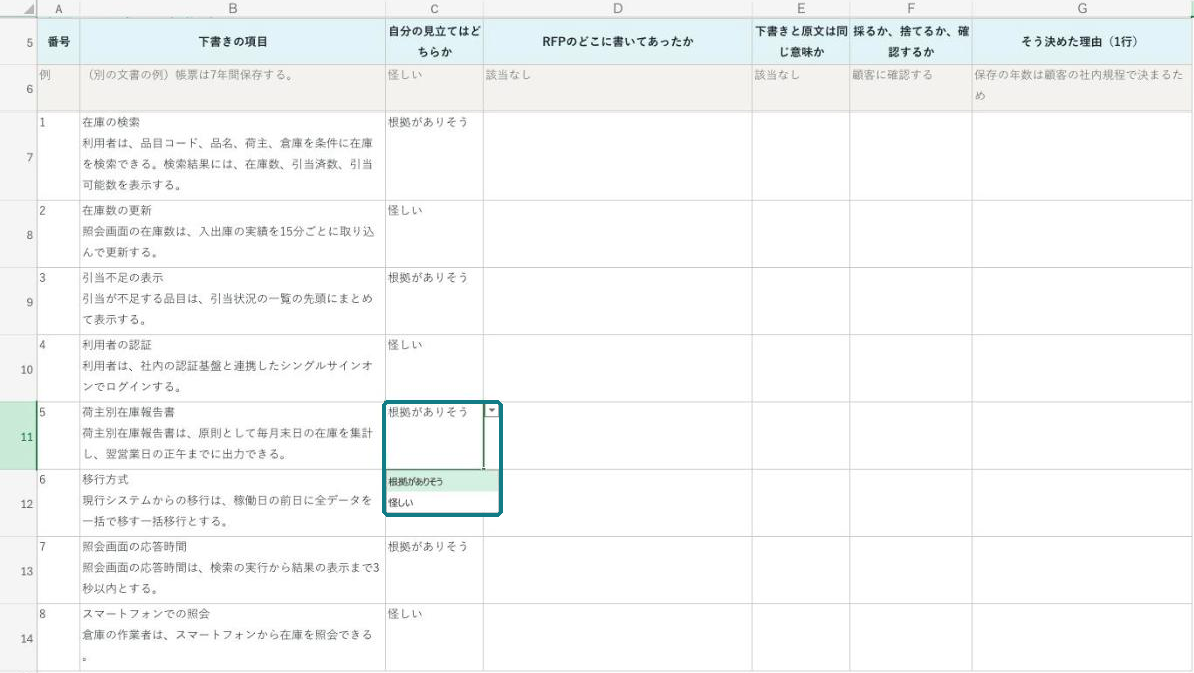
- 「下書きの項目」の列で、8項目の文を読みます。
- 項目ごとに、「自分の見立てはどちらか」の列で「根拠がありそう」か「怪しい」を選びます。
「下書きの項目」の列の文は、1-3_要件定義書下書き.docxと同じです。Wordで読みたいときは、04_演習1-3_下書きの根拠確認フォルダのdocxを開いてもかまいません。
- 8行すべてで、「自分の見立てはどちらか」が選んである
手が止まったら開く
数値まで書いてある項目でも、RFPに根拠があるとは限りません。演習1-2で読んだRFPの第6章と第7章に、何が書いてあったかを思い出してください。
うまくいかないとき
どちらか決められない項目があります
迷った項目は「怪しい」を選んで進めてください。STEP3で、原文と照らして確かめ直します。
STEP2 Copilot Chatに送る依頼文1-3 [4min]
新しいチャットで2つのファイルを添付し、依頼文1-3を送ります。Copilot Chatには、各項目に当たる原文を一字一句そのまま引用させ、見つからなければ「該当なし」と書かせます。
- 左のメニューの新しいチャットを押します。
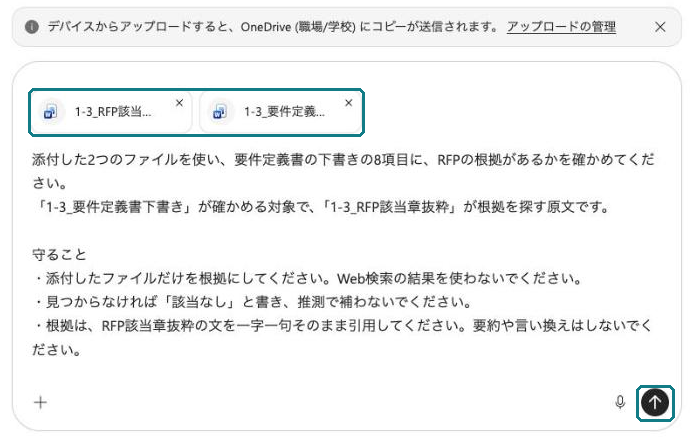
- 入力欄の左の+から画像とファイルのアップロードを押し、
04_演習1-3_下書きの根拠確認フォルダの1-3_要件定義書下書き.docxを選びます。 - もう一度+から画像とファイルのアップロードを押し、同じフォルダの
1-3_RFP該当章抜粋.docxを選びます。 - 入力欄の上に、2つのファイル名が並んでいることを確かめます。
- 下の依頼文1-3のコピーを押します。
- 入力欄に貼り付けます。
- 送信ボタンを押します。
添付した2つのファイルを使い、要件定義書の下書きの8項目に、RFPの根拠があるかを確かめてください。
「1-3_要件定義書下書き」が確かめる対象で、「1-3_RFP該当章抜粋」が根拠を探す原文です。

守ること
・添付したファイルだけを根拠にしてください。Web検索の結果を使わないでください。
・見つからなければ「該当なし」と書き、推測で補わないでください。
・根拠は、RFP該当章抜粋の文を一字一句そのまま引用してください。要約や言い換えはしないでください。

出力
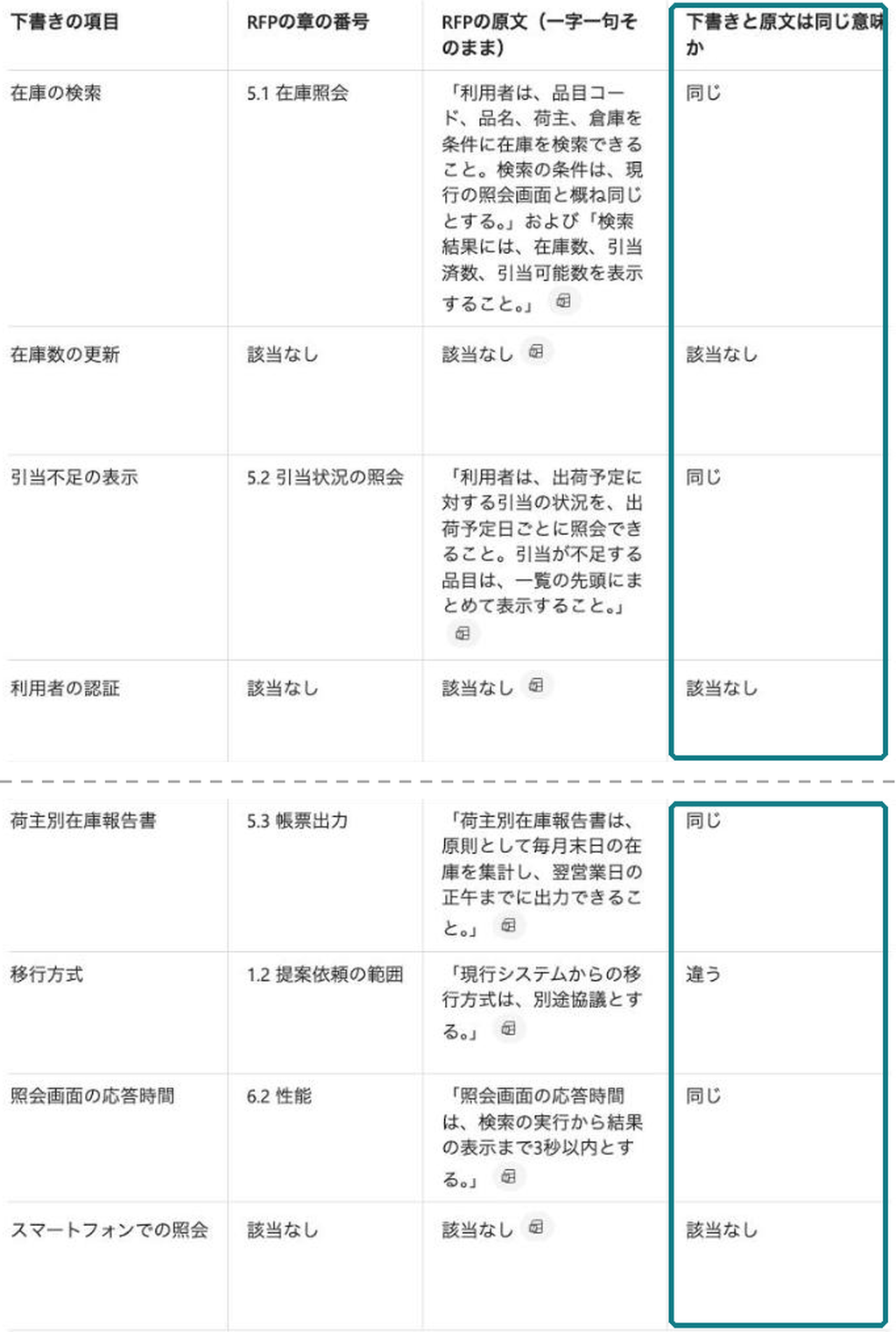
8項目を8行の表にしてください。
列は「番号」「下書きの項目」「RFPの章の番号」「RFPの原文(一字一句そのまま)」「下書きと原文は同じ意味か(同じ、違う、該当なしのどれか)」「違う点(1文)」の6つです。
- 8項目が8行の表になっている
- どの行にも、「同じ」「違う」「該当なし」のどれかが入っている
うまくいかないとき
ファイルを添付できません
始める前の準備にある「添付できないときの貼り付け」の手順で、04_演習1-3_下書きの根拠確認フォルダにある2つのtxtの全文を依頼文の下に貼ってください。それぞれの全文の前に、「1-3_要件定義書下書き」「1-3_RFP該当章抜粋」とファイル名を1行ずつ書きます。
1つ目のファイルしか添付されていません
2つ目のファイルは、もう一度+から添付します。2つのファイル名が入力欄の上に並んでから送ってください。
表が8行になっていません
同じチャットで「8項目を8行の表にしてください。」と送ってください。
STEP3 引用の転記と意味のずれ [6min]
Copilot Chatの引用を記入シートに写し、原文が下書きと同じ意味かを確かめます。Copilot Chatが引用を付けた項目でも、下書きと原文の意味が同じとは限りません。
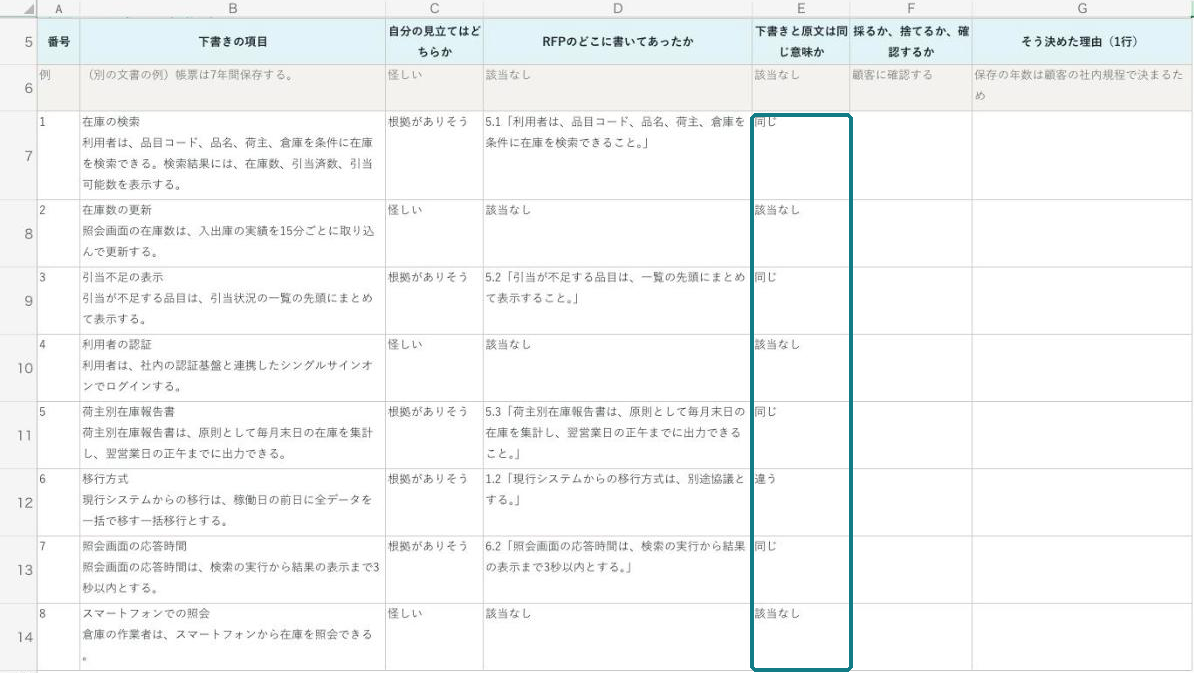
- 8項目の行ごとに、Copilot Chatが挙げた章の番号と原文を、「RFPのどこに書いてあったか」の列に写します。
- Copilot Chatが「該当なし」とした行は、「RFPのどこに書いてあったか」に「該当なし」と書きます。
- 引用された原文と、下書きの文を読み比べます。
- 「下書きと原文は同じ意味か」の列で、「同じ」「違う」「該当なし」のどれかを選びます。
4つ目の操作は、引用と下書きを自分で読み比べた結果で選んでください。Copilot Chatの判定と違ってもかまいません。
- 8行とも、「RFPのどこに書いてあったか」と「下書きと原文は同じ意味か」が埋まっている
- Copilot Chatが「同じ」とした行も、引用と下書きを自分で読み比べた
手が止まったら開く
誰がどのデータをどの間隔で扱うかの3点で、引用と下書きを比べてください。言葉が似ていても、データの出どころが違えば同じ意味ではありません。
うまくいかないとき
引用が付いているのに、Copilot Chatの判定が「違う」になっています
Copilot Chatは、根拠のない項目にも、近い話題の別の章の文を引用することがあります。講師が11月7日に試したときは、8項目のうち2項目がそうなりました。引用が付いているかどうかでは決めずに、引用の中身と下書きの意味が同じかを自分で判定してください。
Copilot Chatが「同じ」とした項目が、自分には怪しく見えます
引用された原文を、下書きの文と1語ずつ比べてください。章と話題が合っていても、原文では決まっていないことを、下書きが決めてしまっている場合があります。そのときは「違う」を選びます。
6分で8項目を写しきれません
章の番号だけを先に写し、「下書きと原文は同じ意味か」を8行とも選んでください。原文の文は、答え合わせのあとに足せます。
STEP4 項目ごとの採否 AIを開かない [4min]
STEP3で「違う」か「該当なし」を選んだ項目ごとに、要件定義書から捨てるか、顧客に確認するかを決めます。「同じ」を選んだ項目はRFPに根拠があるので、採る扱いです。
- 「同じ」の行は、「採るか、捨てるか、確認するか」の列で「採る」を選びます。
- 「違う」か「該当なし」の行は、その項目を顧客に聞く必要があるかを考えます。
- 聞く必要があれば「顧客に確認する」を、なければ「捨てる」を選びます。
- 「そう決めた理由(1行)」の列に、選んだ理由を1行で書きます。
- 8行すべてで、「採るか、捨てるか、確認するか」が選んである
- 「捨てる」か「顧客に確認する」を選んだ行に、理由が1行ずつ書いてある
手が止まったら開く
顧客に確認するのは、RFPのほかの記述とつながっていて、答えで見積や設計が変わる項目です。RFPのどこにも手がかりがない項目は、捨てる扱いにできます。
うまくいかないとき
「捨てる」か「顧客に確認する」か決められません
RFPに根拠がない項目は、どちらを選んでも、理由を1行書いてあれば正解です。
原文では決まっていないことを、下書きが決めてしまった項目は「顧客に確認する」を選びます。答え合わせで、講師が模範の扱いと理由を話します。
ここまでが必須です
STEP1からSTEP4が終われば、この演習の必須は済んでいます。ここから先は発展なので、時間が残った方と、研修のあとに続ける方が進めてください。
STEP5 原文で確かめる引用 AIを開かない 発展
「同じ」と判定した項目を1つ選び、RFPの原文を自分で開いて、Copilot Chatの引用が一字一句合っているかを確かめます。
04_演習1-3_下書きの根拠確認フォルダの1-3_RFP該当章抜粋.docxをWordで開きます。- Ctrlキーを押しながらFキーを押し、検索の欄を開きます。Macでは、commandキーを押しながらFキーを押します。
- Copilot Chatの引用から10字ほどをコピーし、検索の欄に貼ります。
- 見つかった原文と、Copilot Chatの引用を1字ずつ見比べます。
- 違う箇所があれば、記入シートのその行のG列に書き足します。
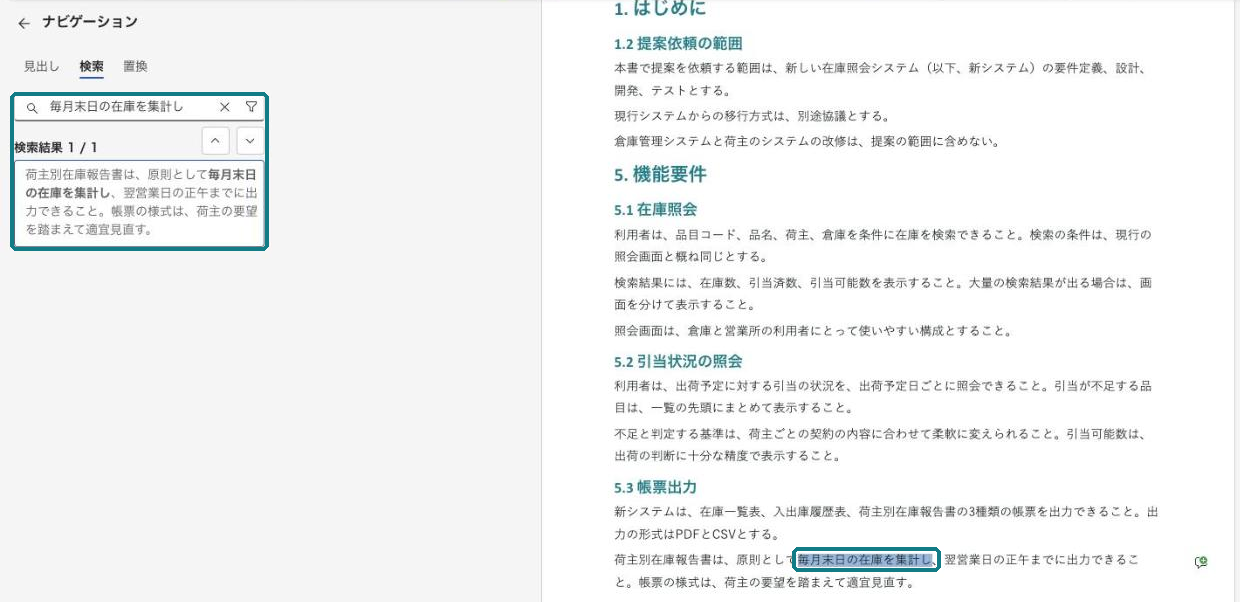
- 選んだ項目の引用が原文と一字一句同じか、違う箇所がどこかを確かめた
うまくいかないとき
検索しても原文が見つかりません
引用の一部が、原文と違う言葉に置き換わっている可能性があります。4字か5字に縮めて検索し直し、見つかった文と引用を見比べてください。原文にない言い回しがあれば、その引用は一字一句の引用になっていません。
追加で考えること
Copilot Chatが引用を付けた項目を1つ選び、その原文が本当に下書きと同じ意味かを考えてください。主語と対象と数値の3つが、下書きと原文でそろっているかを見ます。
答え合わせ
講師が答え合わせで画面に出す表と同じものです。答え合わせが終わってから開いてください。
演習1-3の正解と模範解答
RFPに根拠がある項目は、1と3と5と7の4つです。2と4と8の3項目は根拠がなく、6は1.2の「別途協議」を「一括移行とする」に書き換えています。記入シートのE列「下書きと原文は同じ意味か」では、1と3と5と7の正解が「同じ」で、6が「違う」です。2と4と8は「該当なし」が正解で、Copilot Chatが別の章の文を引用した回は「違う」も正解にします。
| 番号 | 項目 | 正解 | E列の正解 | 章 | RFPの原文 | 採否の模範 | 正解にする採否 |
|---|---|---|---|---|---|---|---|
| 1 | 在庫の検索 | 根拠あり | 同じ | 5.1 | 「利用者は、品目コード、品名、荷主、倉庫を条件に在庫を検索できること。」、「検索結果には、在庫数、引当済数、引当可能数を表示すること。」 | 採る | 採る |
| 2 | 在庫数の更新 | 根拠なし | 該当なし。引用が付いた回は「違う」も正解 | 該当なし | 該当なし | 顧客に確認する | 顧客に確認する、捨てる |
| 3 | 引当不足の表示 | 根拠あり | 同じ | 5.2 | 「引当が不足する品目は、一覧の先頭にまとめて表示すること。」 | 採る | 採る |
| 4 | 利用者の認証 | 根拠なし | 該当なし。引用が付いた回は「違う」も正解 | 該当なし | 該当なし | 顧客に確認する | 顧客に確認する、捨てる |
| 5 | 荷主別在庫報告書 | 根拠あり | 同じ | 5.3 | 「荷主別在庫報告書は、原則として毎月末日の在庫を集計し、翌営業日の正午までに出力できること。」 | 採る | 採る |
| 6 | 移行方式 | 書き換え | 違う | 1.2 | 「現行システムからの移行方式は、別途協議とする。」 | 顧客に確認する | 顧客に確認する |
| 7 | 照会画面の応答時間 | 根拠あり | 同じ | 6.2 | 「照会画面の応答時間は、検索の実行から結果の表示まで3秒以内とする。」 | 採る | 採る |
| 8 | スマートフォンでの照会 | 根拠なし | 該当なし。引用が付いた回は「違う」も正解 | 該当なし | 該当なし | 捨てる | 捨てる、顧客に確認する |
項目2の「15分ごと」は、7.1の荷主の出荷予定の取り込みと同じ言い方です。下書きは倉庫管理システムから受け取る入出庫の実績の話で、7.2には「受け取ること」とあるだけです。入出庫の実績を取り込む間隔は、RFPのどこにも書いていません。
項目6は章も話題も合っているので、引用を見ただけでは誤りに気づけません。原文の「別途協議」は決まっていないことを書いており、下書きは「一括移行とする」と決めてしまっています。項目4には、6.3の「適切なセキュリティ対策を講じること。」が引かれることがあります。6.3は、シングルサインオンにも認証基盤にも触れていません。
2026年11月7日に講師が試したときは、項目2に7.2の文が、項目4に6.3の文が引用されました。判定はどちらも「違う」で、引用が付いているのを見て根拠ありと読むと、この2つを外します。11月8日は、2と4と8が「該当なし」、6が「違う」でした。
根拠のない項目の扱いは2つあります。項目2は「リアルタイムで」の中身を決める論点なので、模範は顧客に確認する扱いです。項目4は認証の方式の論点で、セキュリティの確認質問とまとめて聞きます。項目8はRFPのどこにも手がかりがないため、模範を捨てる扱いにしました。根拠のない2と4と8は、どちらを選んでも、理由を1行書いてあれば正解です。書き換えた項目6の正解は、顧客に確認する扱いだけです。
持ち帰り演習
研修のあとに、持ち帰り_RFPを使って講座と同じ手順を一人で回します。非機能6項目の判定表を作り、顧客への確認質問を10本書きます。
使うファイル
持ち帰り演習のファイルは、すべて配布フォルダの05_持ち帰り演習フォルダに入っています。
| 区分 | ファイル | 使い方 |
|---|---|---|
| 使う | 05_持ち帰り演習/持ち帰り_RFP.docx | サンプル食品流通株式会社(架空)が出した、受発注システム刷新のRFPです。講座の題材とは別の会社で、A4で6ページあります |
| 使う | 05_持ち帰り演習/持ち帰り_RFP.txt | 添付できないときに、全文を依頼文の下に貼ります |
| 作る | 05_持ち帰り演習/持ち帰り_記入シート.xlsx | 判定表と確認質問を書き込みます。シートは「使い方」を含めて5つあります |
持ち帰り演習の進め方
05_持ち帰り演習フォルダの持ち帰り_RFP.docxを読み、持ち帰り_記入シート.xlsxの「非機能の判定」シートで6項目を判定します。- 判定をCopilot Chatで確かめるときは、下の依頼文を新しいチャットで送ります。
- 「確認質問10本」シートに、顧客へ聞く確認質問を10本書きます。どの質問も、はいかいいえか、数値で答えられる形にします。
- 10本のうち3本を、社内で同じような案件を経験した人に聞きます。
- 聞いて決まったことを、「有識者に聞いた3本」シートに書きます。聞いた相手は役割だけを書き、名前は書きません。
- 聞ける相手がいないときは、「聞けない人の想定回答」シートに、想定される回答を2案ずつ書きます。案ごとに、見積への影響を1行添えます。
Copilot Chatで確かめるときの依頼文
講座の依頼文1-2の、ファイル名だけを「持ち帰り_RFP」に変えた文面です。自分で判定を書いてから送ると、自分の判定とCopilot Chatの判定を比べられます。新しいチャットで05_持ち帰り演習フォルダの持ち帰り_RFP.docxを添付してから送ってください。
添付したファイル「持ち帰り_RFP」を読み、非機能6項目がRFPに書いてあるかを判定してください。

守ること
・添付したファイルだけを根拠にしてください。Web検索の結果を使わないでください。
・見つからなければ「該当なし」と書き、推測で補わないでください。
・引用は、原文のまま一字一句変えずに書いてください。

判定に使う3つの値
・書いてある:その項目の要求が、数値か具体的な条件で書いてある
・書いていない:その項目の要求が、どこにも書いていない
・読み取れない:その項目に触れた文はあるが、何を満たせばよいかが決まらない

非機能6項目
1. 可用性:システムを使える時間帯と、止まらずに動き続ける度合いを決める項目です。
2. 性能・拡張性:画面の応答の速さと処理できる量、利用が増えたときの備えを決める項目です。
3. 運用・保守性:稼働後の監視と保守の体制、対応する時間帯、障害が起きたときの連絡を決める項目です。
4. 移行性:現行システムから切り替える方式と時期、業務を止めてよい時間、移すデータを決める項目です。
5. セキュリティ:利用者の認証と権限、操作の記録、情報の保護を決める項目です。
6. システム環境:サーバーとネットワークの構成と設置場所、利用者が使う端末を決める項目です。

出力
6項目を6行の表にしてください。
列は「項目」「判定」「章の番号」「原文の引用」「そう判定した理由(1文)」の5つです。
判定が「書いていない」の行は、原文の引用の欄に「該当なし」と書いてください。
提出先と締め切り
提出先と締め切りは、講座の最後に講師が案内します。案内を聞いたら、持ち帰り_記入シート.xlsxの「使い方」シートにある「提出先」と「締め切り」の欄に書き写してください。
よくある質問
Claude Codeの実演のあいだ、何をすればよいですか
S06のClaude Codeの実演は、講師の画面で見るだけです。受講者がClaude Codeを操作することはありません。Copilot Chatと記入シートは、開いたままにしておいてください。
この研修では、Claude Codeを社内で使えるかどうかは扱いません。社内で使えるかどうかと申請の方法は、社内の情報システムの窓口に確かめてください。
記入シートも、Copilot Chatに添付したほうがよいですか
記入シートは添付しません。自分の予想と判断を手元で書くためのファイルです。Copilot Chatに添付するのは、STEPで指定したdocxだけにしてください。
記入シートに書いた内容を保存できません
画面の上に編集を有効にするが表示されていれば、押してください。ZIPを展開せずに中のファイルを開いたときは、保存できません。展開したフォルダの01_記入シートフォルダから開き直し、ファイル名を変えずに上書き保存してください。
入力欄の左に「+」が表示されません
ブラウザのウィンドウを広げてから、もう一度確かめてください。それでも表示されないときは、会社の設定で添付が止められている可能性があります。txtの全文を貼り付ける方法で、どの演習も進められます。
出力が途中で止まりました
同じチャットで「続けてください。」と送ってください。止まったままのときは、新しいチャットで添付からやり直してください。
講師の画面と、自分の画面の出力が違います
同じ依頼文でも、Copilot Chatの出力は送るたびに少しずつ変わります。STEPの「ここまでできたら」に書いた点がそろっていれば、先に進んでください。
前の演習の内容が、出力に混ざります
同じチャットで続けると、前の会話も出力の材料になります。STEPに「新しいチャットで」とあるときは、左のメニューの新しいチャットを押してから送ってください。
演習の途中で業務に呼ばれて抜けました
戻ったら、目次から講師が進めている演習の節を開いてください。抜けた演習は、研修のあとに同じ節を上から進めれば、一人で終えられます。
ガイドの画面写真と、自分の画面の表示が違います
画面写真は、2026年11月に講師の環境で撮りました。会社の契約や設定によって、左のメニューの項目のように表示が変わる箇所があります。WordとExcelの画面は、ブラウザで開くWord for the webとExcel for the webで撮りました。デスクトップ版のWordとExcelでも、シートの列と行、文書の見出しの並びは同じです。ボタンの名前で探しても見つからないときは、Zoomのチャットで講師に知らせてください。
持ち帰り演習の提出先と締め切りが分かりません
提出先と締め切りは、講座の最後に講師が案内します。案内を聞いたら、05_持ち帰り演習フォルダの持ち帰り_記入シート.xlsxの「使い方」シートに書き写してください。
実案件のRFPを、Copilot Chatに入れてもよいですか
この研修でCopilot Chatに入れるのは、配布フォルダのファイルだけにしてください。実案件のRFPや見積を入れてよいかは、社内の規程に従ってください。