
 Zoom
 Copilot Chat
 Excel
本日のゴール
受講者は、欠陥を入れた架空の要件定義書を題材に、Copilot Chatへ観点を渡してレビューを回します。
研修では、要件定義書を最初にレビューする社内の相手として、大規模案件のマネジメントを受け持つTGMOを想定しています。TGMOに出す前に、自分で見つけて直せる欠陥を増やすことが、この講座のねらいです。
本日の学び
非機能要件は、性能や可用性のように、機能のほかにシステムが満たす条件を指します。95パーセンタイルは、100回測って速い順に並べたときの95番目の値です。演習2-1では、応答時間のしきい値をこの値で書きます。
- 測定できない非機能要件を、しきい値と測定条件と測定方法の3点に書き直せる
- 観点を渡したレビューと渡さないレビューの出力の差を、自分の画面で確かめられる
- AIの指摘を「重要」「無視してよい」「人が判断する」に仕分け、顧客に聞く事項を書き出せる
作るもの
3つの演習の答えは、01_記入シートフォルダの記入シート_講座2.xlsxに書き込みます。演習2-3の仕分けだけは、04_演習2-3_指摘20件の仕分けフォルダの2-3_AIの指摘20件.xlsxの「どれに分けるか」の列に入れてください。
| シート | 使う演習 | 書くこと |
|---|---|---|
| 2-1 測定可能化 | 演習2-1 | 非機能1と非機能2で欠けている点を選び、Copilot Chatの出力を写します。決められない値は、誰が決めるかを選びます。 |
| 2-2 観点 | 演習2-2 | 観点の候補10個から3つを選び、Copilot Chatの指摘が仕込んだ欠陥に当たったかを書きます。 |
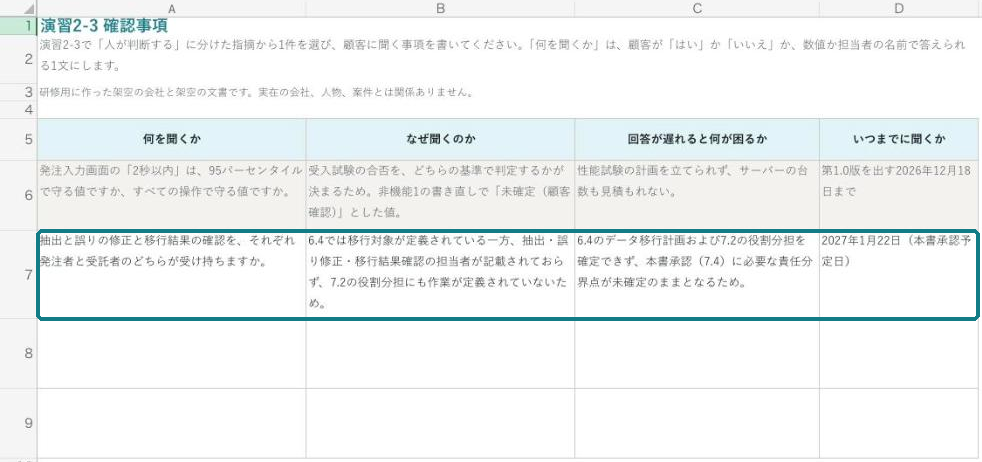
| 2-3 確認事項 | 演習2-3 | 「人が判断する」に分けた指摘から、顧客に聞く事項を1行以上書きます。 |
当日の流れ
講師が演習のねらいと操作を画面で見せたあとに、受講者は各自でSTEPを進めます。
| セッション | 内容 | 形式 | 時間 |
|---|---|---|---|
| S01 | 開始と接続確認研修の進め方、Copilot Chatの入口とアカウントの確かめ方、配布ZIPの展開、ファイル添付の試し | 講義 | [15min] |
| S02 | 欠陥の型とAIの得手不得手動く図解02の前半。欠陥の4分類、AIが見つけやすい欠陥と見つけにくい欠陥、95パーセンタイルの読み方 | 講義 | [20min] |
| S03 | 演習2-1 非機能を測れる形に測定できない非機能要件5件のうち2件を、3点そろった形に書き直す | 演習 | [25min] |
| S04 | 演習2-2 観点ありとなしの差観点の候補10個から3つ選んでレビューを回し、講師が見せる観点なしの出力と比べる | 演習 | [25min] |
| 休憩 | 休憩 | [10min] | |
| S05 | 指摘を仕分ける3つの軸動く図解02の後半。お金と納期に効くか、根拠が文書の中にあるか、決めるのは誰か | 講義 | [10min] |
| S06 | 演習2-3 指摘20件の仕分けAIの指摘20件を3つに分け、人が判断する指摘から確認事項を書く | 演習 | [30min] |
| S07 | Claude Codeの実演観点をファイルに置く、編集のたびに自動で検査する、原本の編集を止める | 実演 | [25min] |
| S08 | まとめと持ち帰り演習レビュー提出の3日前から当日までの4つの手順、持ち帰り演習の説明 | 講義 | [15min] |
| S09 | 予備と質疑チャット欄の質問への回答 | 講義 | [5min] |
進め方
- 講師がZoomで画面を共有し、演習の最初のSTEPを見せてから、各自の作業に移ります。
- 演習の間に見るのは、講師が画面に出すスライド1枚と、このガイドの演習の節だけです。
- 演習が終わったら、Zoomの投票で知らせてください。投票は各演習のあとに1問だけ取ります。
- 分からないことは、演習とSTEPの番号と、画面に出ている文言をZoomのチャットに書いて送ってください。
- 各STEPの[Nmin]は目安です。時間が来たら、講師が次のSTEPへ進めます。
- 業務で抜けたときは、戻ってから目次を開き、講師が進めている演習の節から再開してください。
始める前の準備
配布フォルダの場所を確かめ、Copilot Chatでファイルを添付して依頼文を送るまでの操作をそろえます。
配布ZIPの展開
- 事前セットアップで展開した
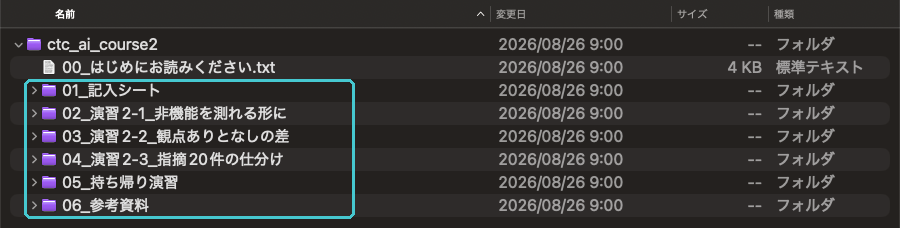
ctc_ai_course2フォルダを開きます。 00_はじめにお読みください.txtと、01_記入シートから06_参考資料までの6つのフォルダがあることを確かめます。
まだ展開していない方は、ヘッダーの教材サイトへから教材サイトに戻ってください。配布ZIPの欄から、講座2のZIPをダウンロードできます。ZIPを展開せずに中のファイルを開くと、記入シートを上書き保存できません。
フォルダの番号は、使う順番です。演習の間は、いま進めている演習のフォルダだけを開けば作業できます。演習2-2と演習2-3と持ち帰り演習のフォルダには、同じ中身の要件定義書を、演習の番号を付けた名前で入れてあります。
| フォルダ | 入れてあるファイル | 使う場面 |
|---|---|---|
01_記入シート | 記入シート_講座2.xlsx | 3つの演習の答えを書き込む |
02_演習2-1_非機能を測れる形に | 2-1_測定できない非機能5件.txt | 演習2-1で添付する |
03_演習2-2_観点ありとなしの差 | 2-2_要件定義書_在庫管理システム刷新.docx、2-2_要件定義書_在庫管理システム刷新.txt | 演習2-2で添付する |
04_演習2-3_指摘20件の仕分け | 2-3_AIの指摘20件.xlsx、2-3_要件定義書_在庫管理システム刷新.docx、2-3_要件定義書_在庫管理システム刷新.txt | 演習2-3で指摘を分け、要件定義書を添付する |
05_持ち帰り演習 | 持ち帰り_記入シート.xlsx、持ち帰り_要件定義書_在庫管理システム刷新.docx、持ち帰り_要件定義書_在庫管理システム刷新.txt、持ち帰り_要件定義書_続き2ページ.docx、持ち帰り_要件定義書_続き2ページ.txt | 研修のあとに進める |
06_参考資料 | 参考リンク.txt | 公開資料の名前と版とURLを調べる |
新しいチャット
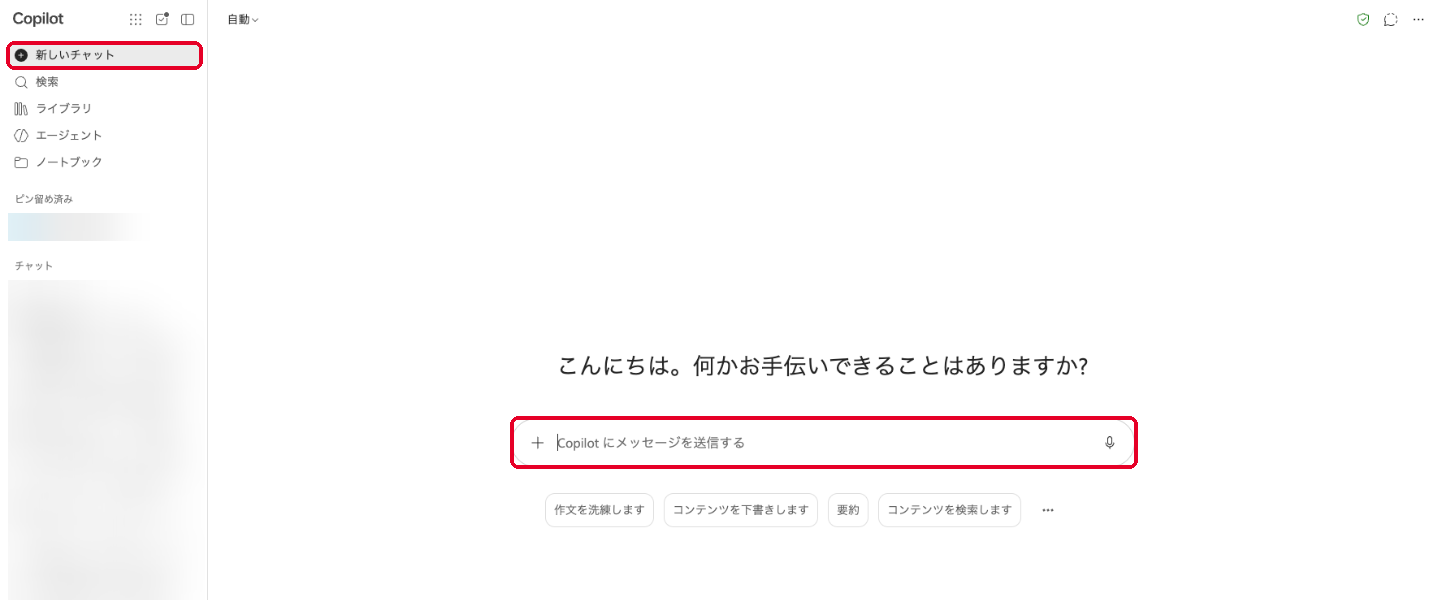
- ブラウザで、Copilot Chat(https://m365.cloud.microsoft/chat)を開きます。
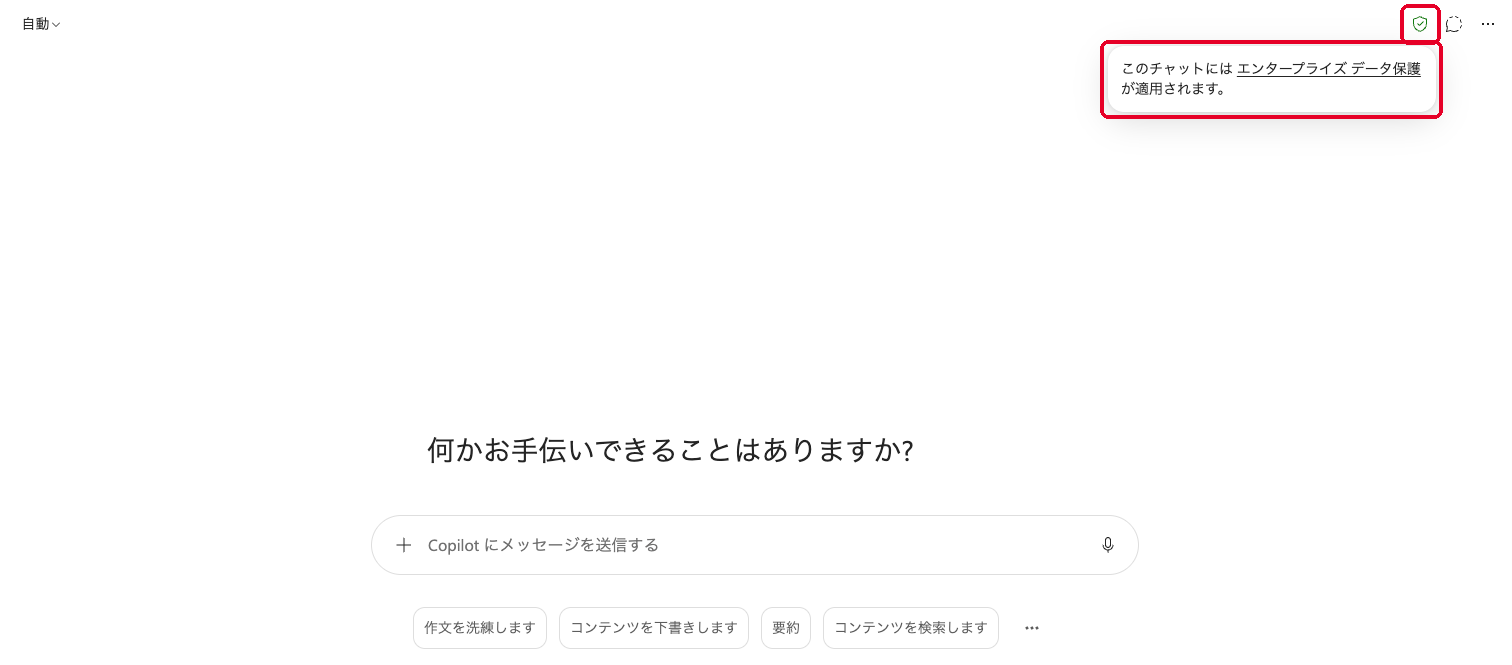
- 画面の右上に、緑の盾のマークがあることを確かめます。
- 左のメニューの新しいチャットを押します。
盾のマークは、会社のアカウントでサインインし、入力した内容がAIの学習に使われない状態であることを示します。講座2の依頼文は、どれも新しいチャットを開いてから送ってください。前の会話が出力に混ざらないようにするためです。
ファイルの添付
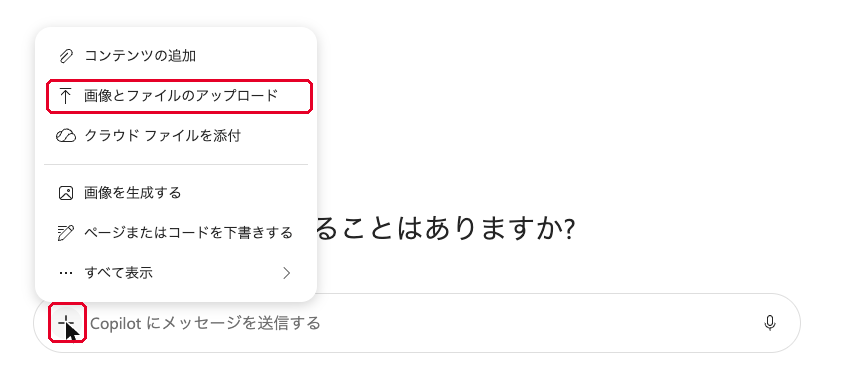
- 入力欄の左の+を押します。
- 画像とファイルのアップロードを押します。
- STEPに書いてある演習のフォルダを開き、ファイルを選んで開きます。
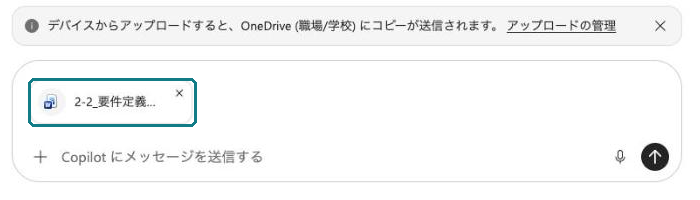
- 入力欄の上に、選んだファイルの名前が出たことを確かめます。
初めて添付すると、ファイルが自分のOneDriveに保存される旨が表示されます。配布フォルダのファイルはすべて架空の文書なので、そのまま進めてください。
依頼文の送り方
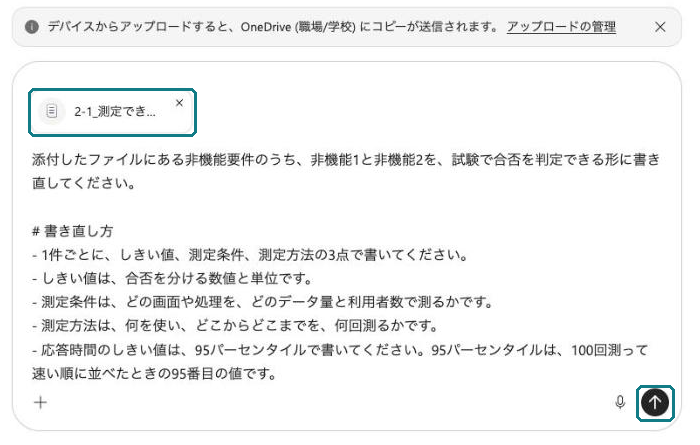
- このガイドの黒い枠の右上にあるコピーを押します。
- 色の付いた<ここに…>の箇所がある依頼文は、メモ帳に貼ってその箇所を書き換えます。
- Copilot Chatの入力欄に貼り付けます。
- 入力欄の右下の送信ボタンを押します。
入力欄でEnterキーを押すと、その時点で送信されます。文面の途中で改行するときは、Shiftキーを押しながらEnterキーを押してください。
添付できないときの貼り付け
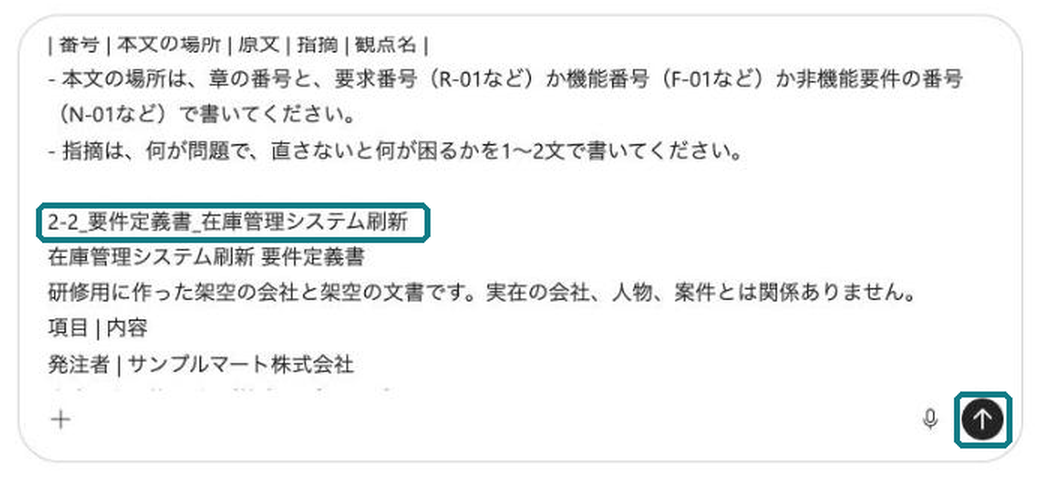
入力欄の左に+が出ないときや、添付が失敗したときは、txtのファイルの全文を依頼文の下に貼り付けて送ります。docxのファイルと同じフォルダに、同じ名前で同じ中身のtxtが入っています。演習2-2の要件定義書なら、03_演習2-2_観点ありとなしの差フォルダの2-2_要件定義書_在庫管理システム刷新.txtです。
依頼文の「添付した」は、書き換えずにそのまま送ってください。依頼文の下にファイル名の行と全文があれば、Copilot Chatはその全文を添付したファイルとして読みます。2026年11月8日に、講師が依頼文2-2をこの形で送り、添付したときと同じ5列の表が返ることを確かめました。
- 添付するはずのファイルと同じ名前のtxtを、メモ帳(Macはテキストエディット)で開きます。
- Ctrl+A(Macはcommand+A)で全体を選び、コピーします。
- ガイドの依頼文を、入力欄に貼ります。
- 依頼文の最後で、Shiftキーを押しながらEnterキーを2回押します。
- ファイル名を1行書き、Shiftキーを押しながらEnterキーを押します。
- コピーしたtxtの全文を貼り、送信ボタンを押します。
記入シートの書き方
01_記入シートフォルダの記入シート_講座2.xlsxをExcelで開きます。- 画面の上に編集を有効にするが出たら押します。
- 画面の下に並んだシートの見出しから、演習の番号のシートを選びます。
- 灰色の行は記入例なので残したまま、その下の行に書き込みます。
- プルダウンの欄は、セルを選ぶと右に出る三角の印から選びます。
- 書き込んだら、Ctrl+S(Macはcommand+S)で上書き保存します。
書き込む欄が狭いときは、セルを選んで画面の上の入力欄に書いてください。
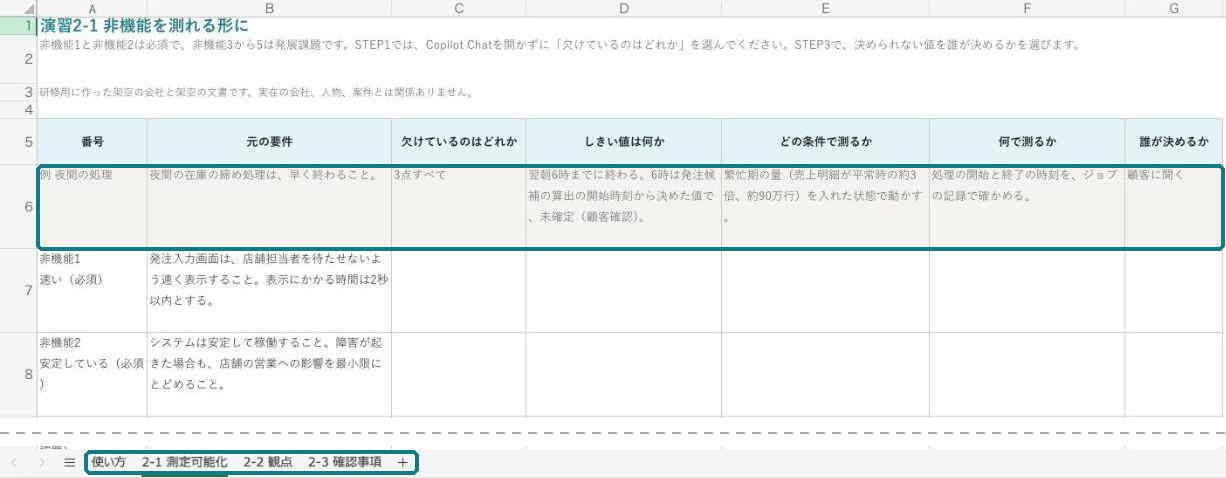
演習2-1 非機能を測れる形に
ねらい
測定できない非機能要件を、試験で合否を判定できる形に直します。決められない値を自分で決めるか顧客に聞くかに分け、顧客に聞く値を演習2-3につなげます。
題材の状況
2-1_測定できない非機能5件.txtは、サンプルマート(架空)の非機能要件の聞き取りメモです。「速い」「安定している」「使いやすい」「安全」「拡張しやすい」の5件が、要件定義書の文体で書いてあります。冒頭の「システムの前提」には、店舗数や商品数や売上明細の行数のように、条件に使える数字が並んでいます。
非機能1と非機能2は必須で、非機能3から5は発展課題です。非機能2の可用性は、システムが止まらずに使える度合いを指します。95パーセンタイルは、100回測って速い順に並べたときの95番目の値です。
| 3点 | 中身 | 記入シートの列 |
|---|---|---|
| しきい値 | 合否を分ける数値と単位 | しきい値は何か |
| 測定条件 | どの画面や処理を、どのデータ量と利用者数で測るか | どの条件で測るか |
| 測定方法 | 何を使い、どこからどこまでを、何回測るか | 何で測るか |
自分で考える部分
STEP1で、先頭2件にしきい値と測定条件と測定方法のどれが欠けているかを、Copilot Chatを開かずに選びます。STEP3では、決められない値を「自分で決める」か「顧客に聞く」かに分けてください。
できあがりの目安
- 非機能1と非機能2の行で、「しきい値は何か」「どの条件で測るか」「何で測るか」の3列が埋まっている
- 決められない値が、空欄でなく「未確定(顧客確認)」と書かれている
- 2行とも、「誰が決めるか」の列で「自分で決める」「顧客に聞く」のどちらかを選んである
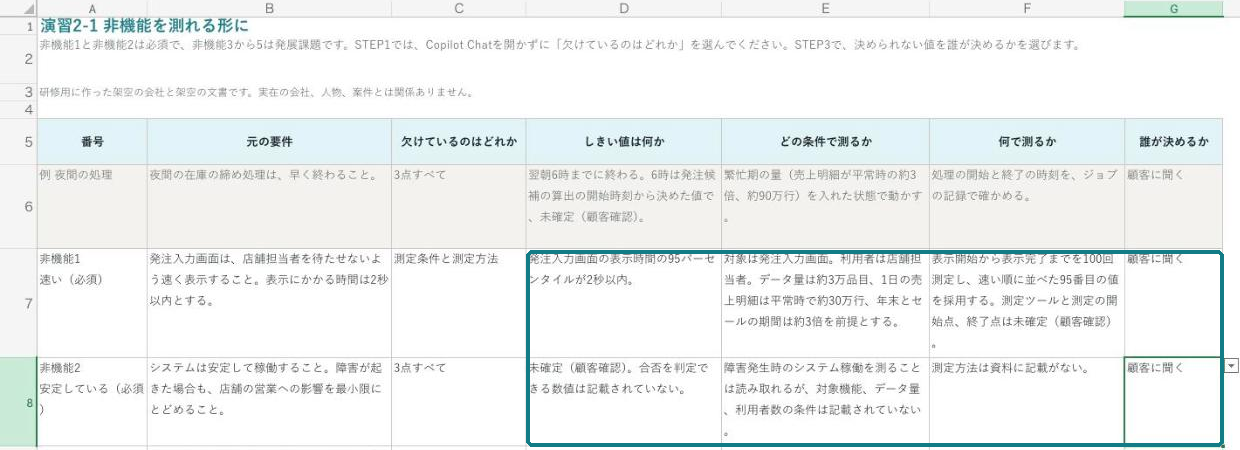
使うファイルと作るファイル
| 区分 | フォルダ | ファイル | 使い方 |
|---|---|---|---|
| 使う | 02_演習2-1_非機能を測れる形に | 2-1_測定できない非機能5件.txt | STEP1で読み、STEP2で添付します |
| 書き込む | 01_記入シート | 記入シート_講座2.xlsx | 「2-1 測定可能化」シートに、STEP1とSTEP3で書き込みます |
STEP1 欠けている点を選ぶ AIを開かない [3min]
Copilot Chatを開く前に先頭の2件を読み、3点のうち欠けているものを記入シートで選びます。先に自分で選んでおくと、STEP2の出力が何を補ったかを比べられます。
02_演習2-1_非機能を測れる形にフォルダの2-1_測定できない非機能5件.txtをメモ帳(Macはテキストエディット)で開きます。- 「システムの前提」と、非機能1と非機能2を読みます。
- 記入シートの「2-1 測定可能化」シートを開きます。
- 非機能1の行(7行目)の「欠けているのはどれか」のセルを選び、三角の印から1つ選びます。
- 非機能2の行(8行目)も、同じように選びます。
選択肢は「しきい値」「測定条件」「測定方法」「しきい値と測定条件」「しきい値と測定方法」「測定条件と測定方法」「3点すべて」の7つです。
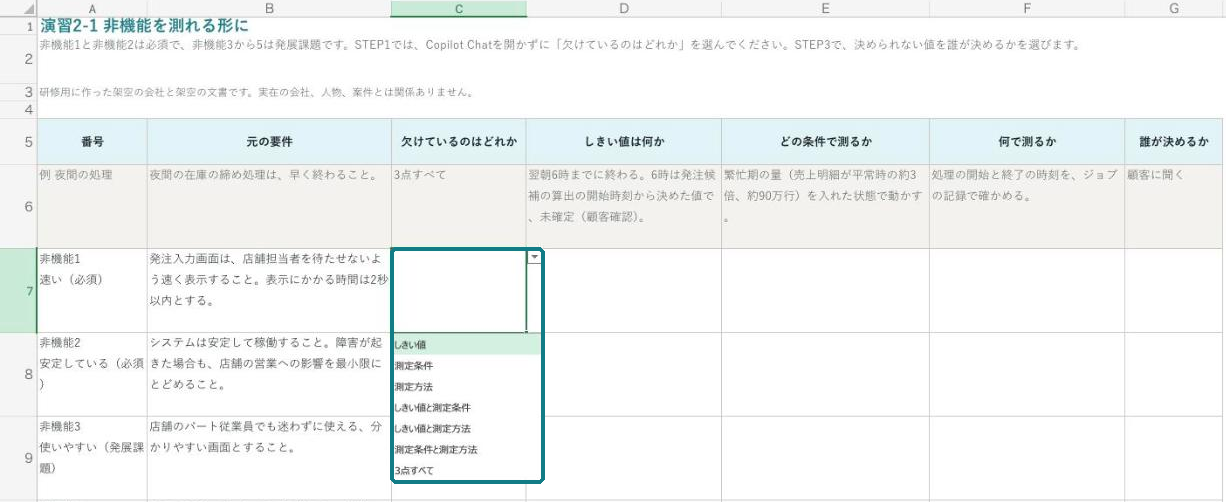
手が止まったら開く
数字が書いてある要件でも、どの条件でどう測るかが書かれていなければ、試験で合否を決められません。
しきい値と測定条件と測定方法を1つずつ取り上げ、原文に書いてあるかを確かめてください。
- 非機能1と非機能2の行で、欠けている点を1つずつ選んだ
プルダウンの三角の印が出ません
画面の上に編集を有効にするが出ていたら押してください。それでも出ないときは、選択肢の文言をそのままセルに入力してかまいません。
どれも欠けているように見えて、1つに決められません
近いと思う方を選んで、先に進んでください。この節の最後の答え合わせで、正解と比べられます。
STEP2 依頼文2-1を送る [4min]
新しいチャットで非機能5件のファイルを添付し、依頼文2-1を送ります。依頼文2-1は、ファイルから決められない値に数値を入れず、「未確定(顧客確認)」と書くように指示しています。
- 左のメニューの新しいチャットを押します。
- 入力欄の左の+から画像とファイルのアップロードを押します。
02_演習2-1_非機能を測れる形にフォルダの2-1_測定できない非機能5件.txtを選びます。- 下の依頼文2-1のコピーを押し、入力欄に貼って送ります。
添付したファイルにある非機能要件のうち、非機能1と非機能2を、試験で合否を判定できる形に書き直してください。

# 書き直し方
- 1件ごとに、しきい値、測定条件、測定方法の3点で書いてください。
- しきい値は、合否を分ける数値と単位です。
- 測定条件は、どの画面や処理を、どのデータ量と利用者数で測るかです。
- 測定方法は、何を使い、どこからどこまでを、何回測るかです。
- 応答時間のしきい値は、95パーセンタイルで書いてください。95パーセンタイルは、100回測って速い順に並べたときの95番目の値です。

# 守ること
- 添付したファイルだけを根拠にしてください。
- Web検索の結果を使わないでください。
- 推測で補わないでください。ファイルから決められない値は、数値を書かずに「未確定(顧客確認)」と書いてください。
- 一般的な目安の数値を、しきい値として書かないでください。

# 出力の形
次の5列の表にしてください。
| 番号 | しきい値は何か | どの条件で測るか | 何で測るか | 未確定(顧客確認)とした値 |
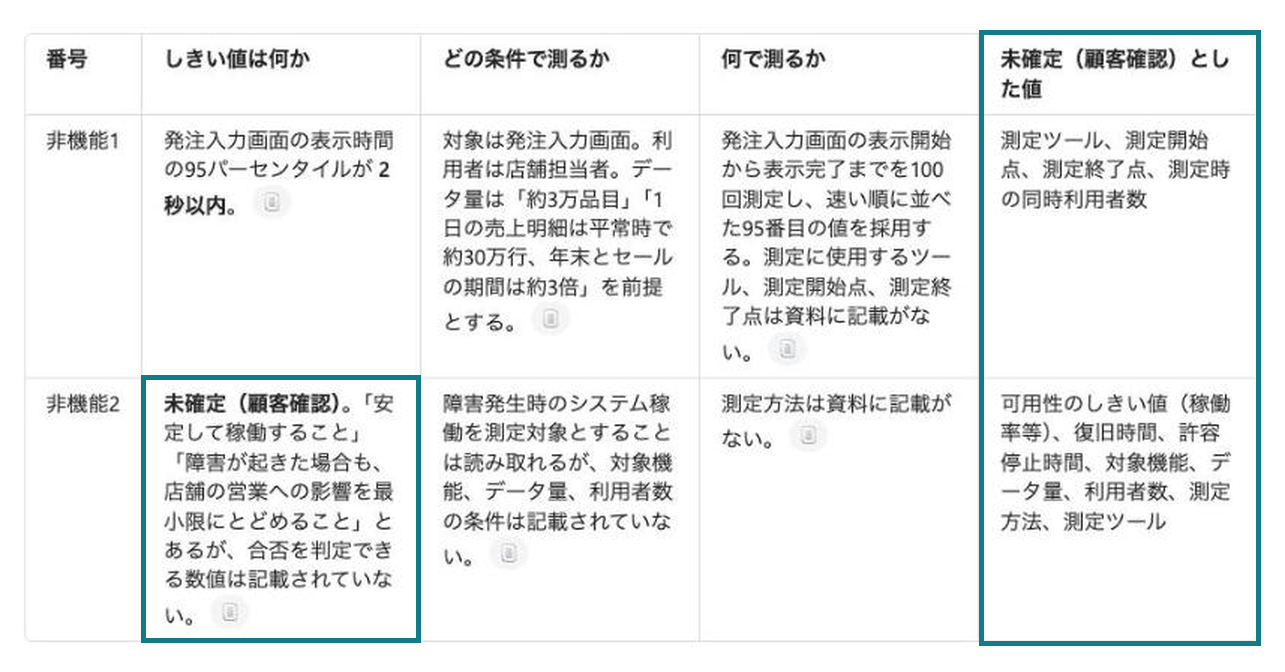
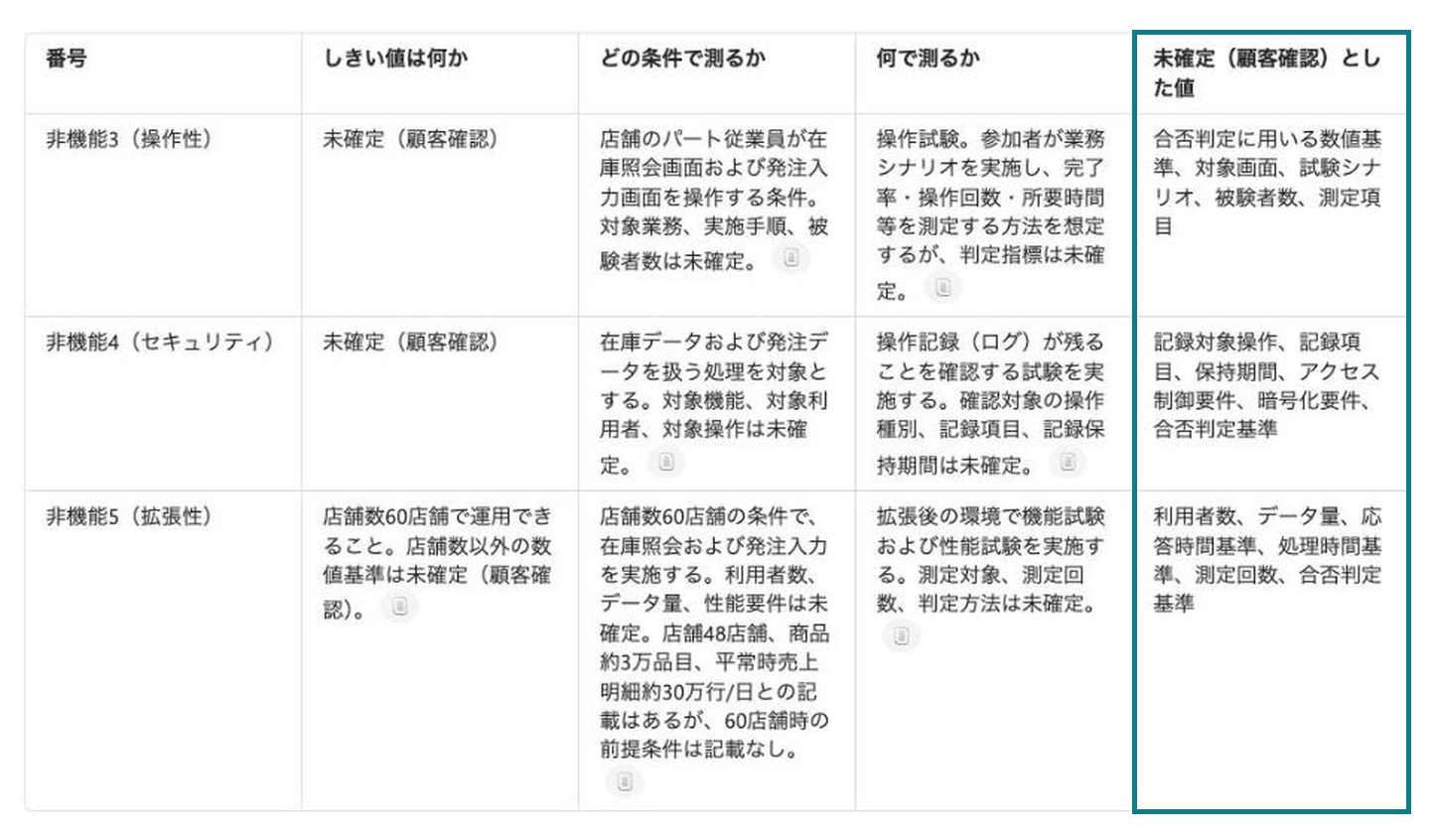
11/7に講師が試したときは、非機能1はファイルにある「2秒以内」をしきい値に使い、95パーセンタイルで書きました。同時に操作する人数と測る端末は、「未確定(顧客確認)」になっています。非機能2では、稼働率の目標と復旧までの目標時間を「未確定(顧客確認)」とし、一般的な目安の数値は入れませんでした。
- 非機能1と非機能2が、5列の表で返ってきた
- しきい値の列に、ファイルにない数値が入っていない
表でなく、文章で返ってきました
同じチャットで「5列の表にしてください。」と送ってください。
稼働率99.9%のような、ファイルにない数値が入りました
その数値がファイルのどこにあるかを、メモ帳の検索(Ctrl+F、Macはcommand+F)で確かめてください。ファイルにない数値は、Copilot Chatが一般的な目安から補った値です。記入シートに写すときに「未確定(顧客確認)」に書き換えます。
ファイルを添付できません
02_演習2-1_非機能を測れる形にフォルダの2-1_測定できない非機能5件.txtをメモ帳で開き、全体をコピーしてください。始める前の準備の「添付できないときの貼り付け」の手順で、依頼文の下に貼って送ります。
STEP3 出力を写して誰が決めるかを選ぶ [5min]
Copilot Chatの出力を記入シートに写し、決められない値を誰が決めるかを選びます。Copilot Chatは値を「未確定」と書けますが、その値を自分で決めるか顧客に聞くかは受講者が判断します。
- 出力の表の「しきい値は何か」のセルの文を選び、コピーします。
- 記入シートの非機能1の行の「しきい値は何か」のセル(D7)を選び、画面の上の入力欄に貼り付けます。
- 「どの条件で測るか」と「何で測るか」も、同じように写します。
- 非機能2の行(8行目)にも、同じように写します。
- 「未確定(顧客確認)」とした値を読み、「誰が決めるか」の列で1つ選びます。
- 上書き保存します。
「誰が決めるか」の選択肢は、「自分で決める」「顧客に聞く」の2つです。
手が止まったら開く
1行の中に、自分で決められる値と顧客にしか決められない値が混ざることがあります。
発注者にしか決められない値が1つでもあれば、「顧客に聞く」を選んでください。
- 非機能1と非機能2の行で、D列からF列に出力を写した
- 2行とも、「誰が決めるか」を選んだ
表をまとめて貼ると、セルの位置がずれます
Copilot Chatの表をまとめて貼ると、Excelは表の列の数だけセルを使います。1つのセルの文ずつコピーし、記入シートのセルを選んで画面の上の入力欄に貼ってください。
Copilot Chatが補った数値を、そのまま写してしまいました
その数値がファイルにあるかを確かめてください。ファイルになければ、セルの数値を「未確定(顧客確認)」に書き換えます。
STEP4 顧客に聞く値を残す AIを開かない [2min]
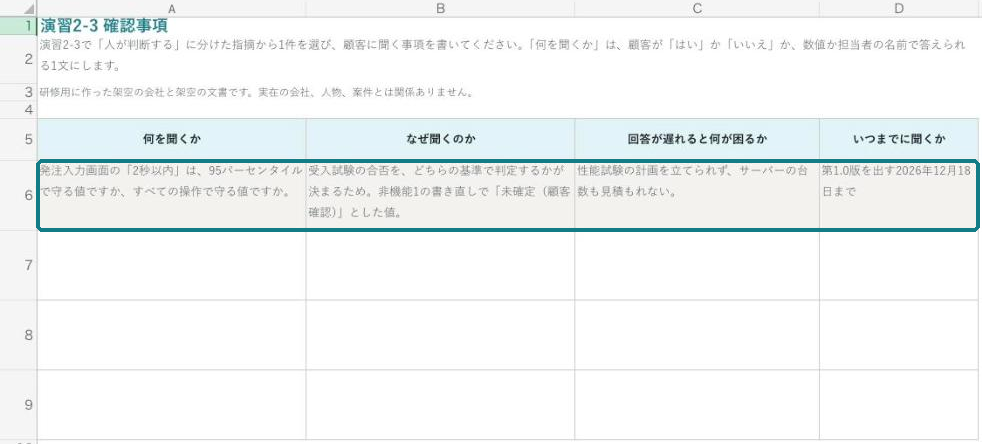
「顧客に聞く」を選んだ値は、演習2-3で書く確認事項の候補になります。「2-3 確認事項」シートの記入例は、非機能1で「未確定(顧客確認)」とした値から作った行です。
- 「顧客に聞く」を選んだ行で、「未確定(顧客確認)」と書いた値を読み返します。
- 「2-3 確認事項」シートを開き、6行目の記入例を読みます。
- 「2-1 測定可能化」シートに戻り、上書き保存します。
- 記入シートを上書き保存した
上書き保存しようとすると、別の名前で保存するよう求められます
ZIPを展開せずに開いているか、読み取り専用で開いています。表示された保存の画面で、展開した配布フォルダの01_記入シートフォルダを選び、同じ名前で保存してください。
追加で考えること
Copilot Chatが補ったしきい値が、どこから来た数字かを確かめてください。ファイルの「システムの前提」にある数字なら、根拠はファイルの中にあります。ファイルにない数字は、Copilot Chatが一般的な目安から補った値で、まだ誰も決めていません。誰も決めていない値は、演習2-3の確認事項の候補に回します。
ここまでが必須です
STEP1からSTEP4で、この演習の必須の作業は終わります。ここから先は発展課題で、[8min]が目安です。時間が残った方と、研修のあとに続ける方が進めてください。
STEP5 残りの3件を直す 発展 [8min]
非機能3から5を、同じ手順で書き直します。新しいチャットで同じファイルを添付し、依頼文2-1の1行目だけを下の文に替えて送ります。
添付したファイルにある非機能要件のうち、非機能3から非機能5を、試験で合否を判定できる形に書き直してください。
- 記入シートの9行目から11行目で、「欠けているのはどれか」を先に選びます。
- 新しいチャットを開き、
02_演習2-1_非機能を測れる形にフォルダの2-1_測定できない非機能5件.txtを添付します。 - 依頼文2-1をメモ帳に貼り、1行目を上の文に置き換えます。
- 全体をコピーして入力欄に貼り、送ります。
- 出力を9行目から11行目に写し、「誰が決めるか」を選んで上書き保存します。
使いやすさのしきい値に、数字が出ません
使いやすさは、手引きを見ずに操作を終えられた人の割合のように、人に試してもらう試験で測ります。ファイルに割合の数字はないので、「未確定(顧客確認)」のままでかまいません。
答え合わせ
答え合わせを開く
STEP1とSTEP3を終えてから開いてください。講師が答え合わせの[5min]で使う正解と模範解答です。
STEP1の正解
| 番号 | 欠けているのはどれか | 講師が補足すること |
|---|---|---|
| 非機能1 速い | 測定条件と測定方法 | 2秒をすべての操作で守るか、95パーセンタイルで守るかも書かれていない |
| 非機能2 安定している | 3点すべて | 「最小限」では合否を判定できない |
| 非機能3 使いやすい | 3点すべて | 誰がどの操作で迷わないかを決める |
| 非機能4 安全 | 3点すべて | 「操作の記録を残す」には、何をいつまで残すかがない |
| 非機能5 拡張しやすい | しきい値と測定方法 | 60店舗という条件だけが書いてある |
先頭2件の模範解答
3点がそろい、決められない値に「未確定(顧客確認)」と書いてあれば、できあがりの目安に届いています。模範解答と数値が違っていてもかまいません。その数値の根拠が、添付したファイルの中にあるかを確かめてください。
| 項目 | 非機能1 速い | 非機能2 安定している |
|---|---|---|
| しきい値は何か | 発注入力画面の表示時間が、95パーセンタイルで2秒以内。原文の2秒を、95パーセンタイルで守るか、すべての操作で守るかは未確定(顧客確認)。 | 営業時間(9時から22時)の月間の稼働率は未確定(顧客確認)。障害が起きてから業務を再開できるまでの目標時間も未確定(顧客確認)。計画停止は営業時間外に限る。 |
| どの条件で測るか | 商品約3万品目と全48店舗分の在庫数を入れた試験環境で測る。発注が集中する朝の時間帯に、同時に操作するハンディ端末の台数は未確定(顧客確認)。繁忙期の量(売上明細が平常時の約3倍)でも1回測る。 | 営業時間中の停止だけを数え、営業時間外の計画停止は稼働率の計算から外す。年中無休なので、毎日を対象にする。 |
| 何で測るか | 受入試験で、負荷をかける試験用の道具から画面の表示を100回以上行う。ボタンを押してから画面の表示が終わるまでの時間を記録し、速い順に並べた95番目の値で判定する。 | 監視の記録から月ごとの停止時間を集計し、月次の報告で稼働率を確かめる。稼働率は、営業時間の合計から停止時間を引き、営業時間の合計で割って求める。 |
| 誰が決めるか | 顧客に聞く。しきい値の扱いと同時台数は顧客に聞き、測り方と試験のデータは自分で決める。 | 顧客に聞く。稼働率と復旧の目標時間は、止まったときの損失を知っている発注者が決める。 |
95パーセンタイルで決める理由
発注入力画面を100回測り、90回が1.2秒、10回が5秒だったとします。平均は1.58秒なので、「平均で2秒以内」という基準なら合格です。速い順に並べた95番目の値は5秒なので、「95パーセンタイルで2秒以内」という基準なら不合格になります。店舗担当者は100回のうち10回、5秒待たされることになり、平均の基準ではこの待ち時間が試験の合否に出ません。
発展課題の模範解答を開く
発展課題を終えてから開いてください。
| 番号 | しきい値は何か | どの条件で測るか | 何で測るか | 誰が決めるか |
|---|---|---|---|---|
| 非機能3 使いやすい | 本システムを初めて使う店舗の従業員が、手引きを見ずに発注入力を最後まで終えられる人数の割合。割合は未確定(顧客確認)。 | 本システムを使ったことのない店舗の従業員10名に、5分だけ操作を説明してから試してもらう。 | 受入試験の前に使い勝手の試験を行い、操作を終えるまでの時間と、途中で手が止まった回数を記録する。 | 顧客に聞く。割合と試験に出てもらう従業員は、発注者の店舗運営部と決める。 |
| 非機能4 安全 | 権限のない利用者が他店舗のデータを表示できた件数が0件。操作の記録は、誰が、いつ、何をしたかを残し、保管期間は未確定(顧客確認)。 | 店舗の利用者と本部の利用者の権限ごとに、試験用の利用者を用意する。 | 結合試験で、権限ごとにすべての画面を開く。試験で行った操作が、操作の記録に漏れなく残っているかを照らし合わせる。 | 顧客に聞く。保管期間は発注者の社内規程で決まるので、情報システム部に聞く。 |
| 非機能5 拡張しやすい | 60店舗分のデータでも、非機能1の性能を満たす。店舗を1つ足す作業を設定の変更だけで何日で終えるかは未確定(顧客確認)。 | 60店舗分の店舗マスタと在庫数を入れた試験環境で測る。商品は約3万品目のままにする。 | 性能試験を60店舗分のデータでも行う。試験環境で店舗を1つ足す手順を1回通し、かかった日数を記録する。 | 顧客に聞く。店舗を1つ足す日数は顧客に聞き、試験の条件と手順は自分で決める。 |
演習2-2 観点ありとなしの差
ねらい
観点の有無で、出てくる欠陥の種類がどう変わるかを確かめます。講師が観点なしで回した出力と、自分が3つの観点で回した出力を比べてください。観点を渡した出力には、渡した観点の種類の欠陥が観点名つきでまとまって出ます。
題材の状況
2-2_要件定義書_在庫管理システム刷新.docxは、サンプルマート(架空)の在庫管理システム刷新の要件定義書です。受託者が社内レビューのために作った第0.9版という設定で、A4で6ページあり、12の欠陥を入れてあります。演習2-3と持ち帰り演習のフォルダにも、同じ中身の要件定義書を入れてあります。
責任分界は、作業や費用を発注者と受託者のどちらが受け持つかの線引きです。欠陥は、次の4分類に分かれます。
- 曖昧語と測定できない非機能
- 責任分界と前提条件の抜け
- 用語の不統一
- 番号のつながりの切れ
記入シートの「2-2 観点」シートには、観点の候補10個を並べてあります。
自分で考える部分
STEP2で、観点の候補10個から、この要件定義書に効きそうな3つを選びます。1つの観点は、観点名と何を探すかと見つけたときの書き方の3つで1組です。
できあがりの目安
- 「2-2 観点」シートの「選ぶ(3つ)」の列で、3つの観点に「選ぶ」を入れた
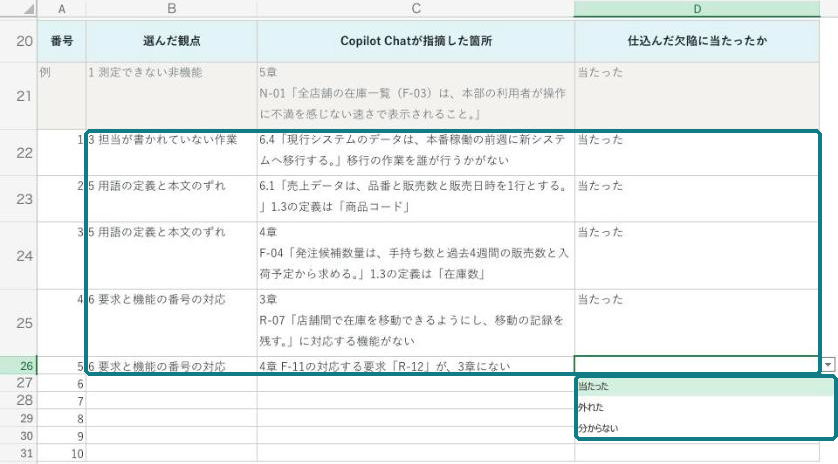
- 照らし合わせの表に、Copilot Chatの指摘を1行に1件ずつ写した
- 「仕込んだ欠陥に当たったか」が「当たった」の行が、2行以上ある
使うファイルと作るファイル
| 区分 | フォルダ | ファイル | 使い方 |
|---|---|---|---|
| 使う | 03_演習2-2_観点ありとなしの差 | 2-2_要件定義書_在庫管理システム刷新.docx | STEP3で添付します |
| 使う | 03_演習2-2_観点ありとなしの差 | 2-2_要件定義書_在庫管理システム刷新.txt | 添付できないときに、全文を依頼文の下に貼ります |
| 書き込む | 01_記入シート | 記入シート_講座2.xlsx | 「2-2 観点」シートで、STEP2で観点を選び、STEP4で照らし合わせを書きます |
STEP1 観点なしの出力を見る AIを開かない [3min]
講師の画面で見ます。
講師は観点を渡さずに要件定義書のレビューを頼み、返ってきた出力を画面に出します。講師の画面では、指摘の件数と本文の場所の有無と、指摘された欠陥の種類の3つを見てください。このSTEPでは、自分のCopilot Chatには何も送りません。
11/7と11/8に講師が試したときは、どちらも指摘は10件で、どれも章や番号で本文の場所が付いていました。指摘の中心は、性能と可用性の測れない書き方と、基準のない語です。ほかの指摘は回によって変わり、責任分界の抜けは11/7には出ず、11/8には2件出ました。観点なしの出力にも本文の場所が付くので、STEP4では指摘された欠陥の種類を比べます。
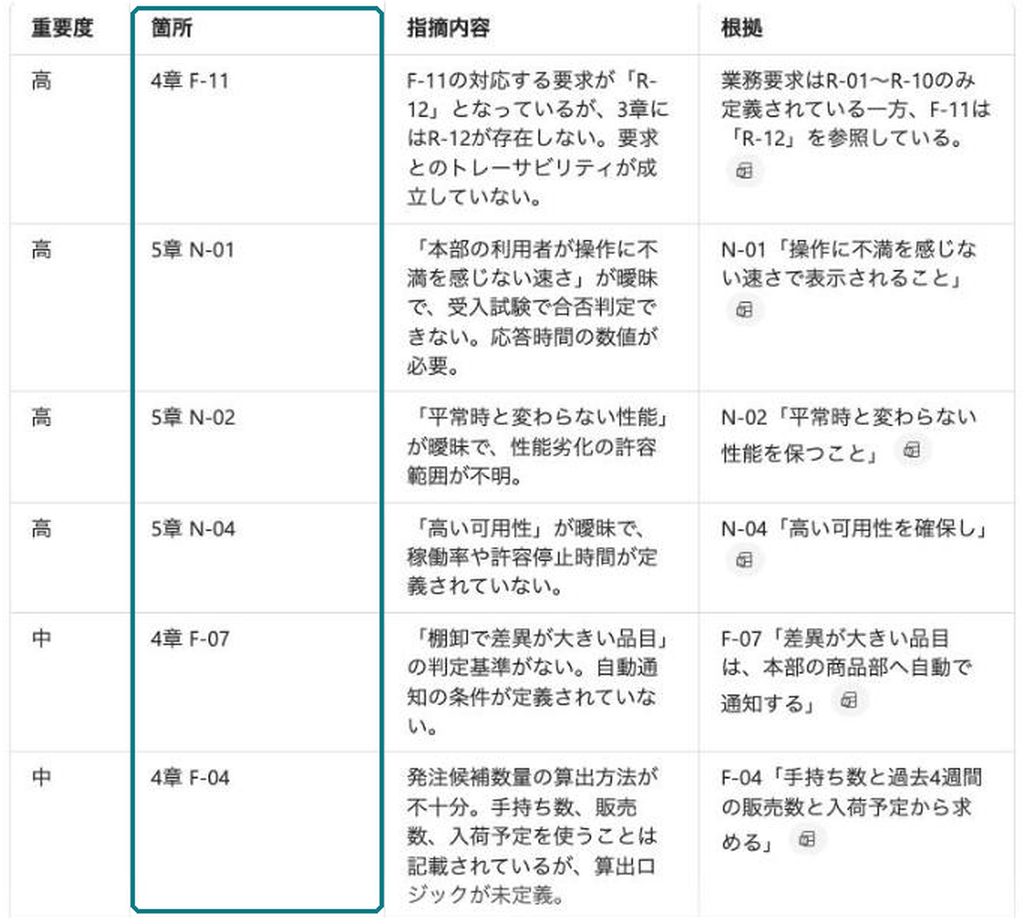
- 講師の画面で、指摘の件数と本文の場所の有無を確かめた
欠席して、講師の画面を見ていません
録画で、講師が観点なしの出力を画面に出す場面を見てください。録画がないときは、上の11/7と11/8の結果と写真を読んで、STEP2に進みます。
STEP2 観点を3つ選んで依頼文に貼る AIを開かない [4min]
観点の候補10個から、この要件定義書に効きそうな3つを選びます。選んだ3つの行は、依頼文2-2の色の付いた箇所に貼ります。
| 番号 | 観点名 | 何を探すか |
|---|---|---|
| 1 | 測定できない非機能 | 性能と可用性の要件に、しきい値、測定条件、測定方法の3点がそろっているか |
| 2 | 人によって読み方が変わる語 | 「なるべく」「適切に」「柔軟に」のように、読む人によって基準が変わる語があるか |
| 3 | 担当が書かれていない作業 | 「導入する」「移行する」のように主語がなく、発注者と受託者のどちらが行うかが書かれていない作業があるか |
| 4 | 費用を持つ側 | 費用がかかる物や作業(機器、環境、他社への改修の依頼など)について、発注者と受託者のどちらが費用を持つかが書かれているか |
| 5 | 用語の定義と本文のずれ | 1.3で定義した語と同じ意味で、本文が別の語を使っていないか |
| 6 | 要求と機能の番号の対応 | すべての要求番号に対応する機能番号があるか。機能が、存在しない要求番号を指していないか |
| 7 | 参照先の存在 | 本文が参照している番号や章(F-03、6.1など)が、本書の中に実際にあるか |
| 8 | 権限と利用者の区分 | 利用者の区分ごとに、使える機能と表示できるデータが決まっているか |
| 9 | 誤字と表記の揺れ | 送り仮名、全角と半角、文末の書き方がそろっているか |
| 10 | 移行と切り替えの段取り | 現行システムから切り替える日程、移行するデータ、移行の担当と確かめ方が書かれているか |
- 記入シートの「2-2 観点」シートを開き、7行目から16行目の候補10個を読みます。
- 選ぶ3つの行で、「選ぶ(3つ)」のセルの三角の印から「選ぶ」を選びます。
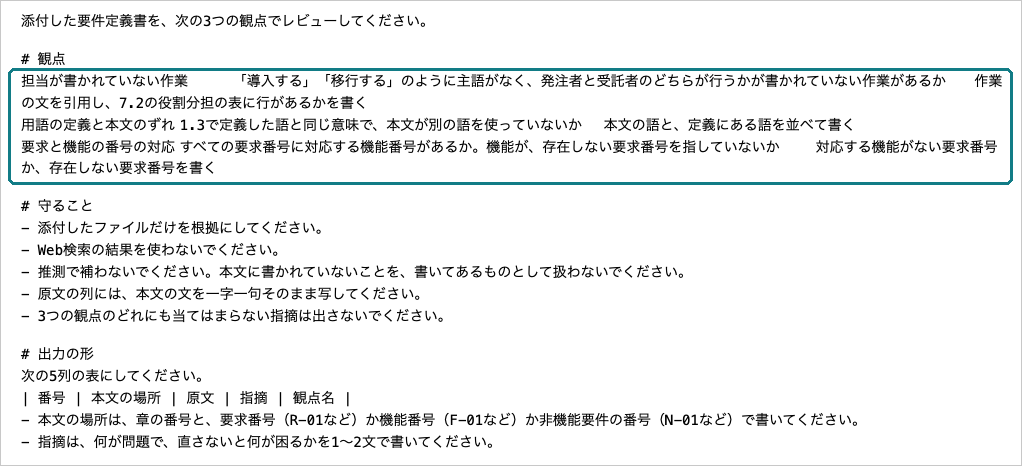
- 下の依頼文2-2のコピーを押し、メモ帳に貼ります。
- 選んだ1つ目の行の「観点名」から「見つけたときの書き方」までのセルを選び、コピーします。
- メモ帳の<ここに…>の箇所を消し、コピーした行を貼ります。
- 2つ目と3つ目の行も、同じように貼ります。
添付した要件定義書を、次の3つの観点でレビューしてください。

# 観点
<ここに、記入シートの「2-2 観点」シートで選んだ3つの観点を貼ってください。1つの観点は、観点名、何を探すか、見つけたときの書き方の3つで1組です>

# 守ること
- 添付したファイルだけを根拠にしてください。
- Web検索の結果を使わないでください。
- 推測で補わないでください。本文に書かれていないことを、書いてあるものとして扱わないでください。
- 原文の列には、本文の文を一字一句そのまま写してください。
- 3つの観点のどれにも当てはまらない指摘は出さないでください。

# 出力の形
次の5列の表にしてください。
| 番号 | 本文の場所 | 原文 | 指摘 | 観点名 |
- 本文の場所は、章の番号と、要求番号(R-01など)か機能番号(F-01など)か非機能要件の番号(N-01など)で書いてください。
- 指摘は、何が問題で、直さないと何が困るかを1〜2文で書いてください。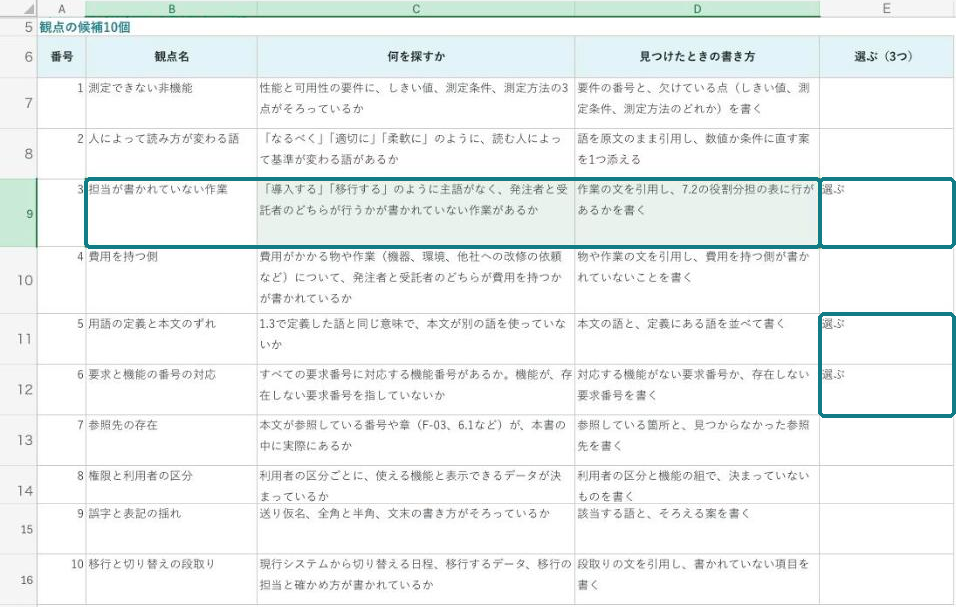
手が止まったら開く
迷ったときは、STEP1の講師の画面に出てこなかった種類の欠陥を探す観点を、1つ以上入れてください。
- 「選ぶ(3つ)」の列で、3つの行に「選ぶ」を入れた
- メモ帳の依頼文2-2に、選んだ3つの観点が貼ってある
コピーした行をメモ帳に貼ると、列の間が空きます
Excelの列の区切りが、タブとして貼られています。そのまま送ってかまいません。
選んだ3行が離れていて、まとめてコピーできません
1行ずつコピーして、メモ帳に1行ずつ貼ってください。
STEP3 依頼文2-2を送る [4min]
新しいチャットで要件定義書を添付し、STEP2でメモ帳に作った依頼文2-2を送ります。前の演習の会話が出力に混ざらないように、必ず新しいチャットで送ってください。
- 左のメニューの新しいチャットを押します。
- 入力欄の左の+から画像とファイルのアップロードを押します。
03_演習2-2_観点ありとなしの差フォルダの2-2_要件定義書_在庫管理システム刷新.docxを選びます。- メモ帳の依頼文2-2を全部コピーし、入力欄に貼って送ります。
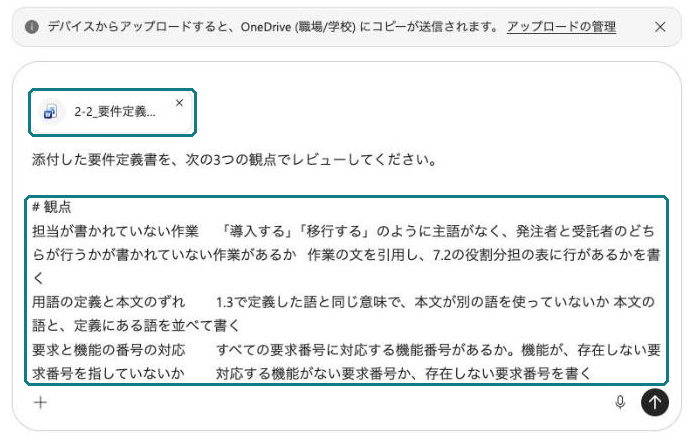
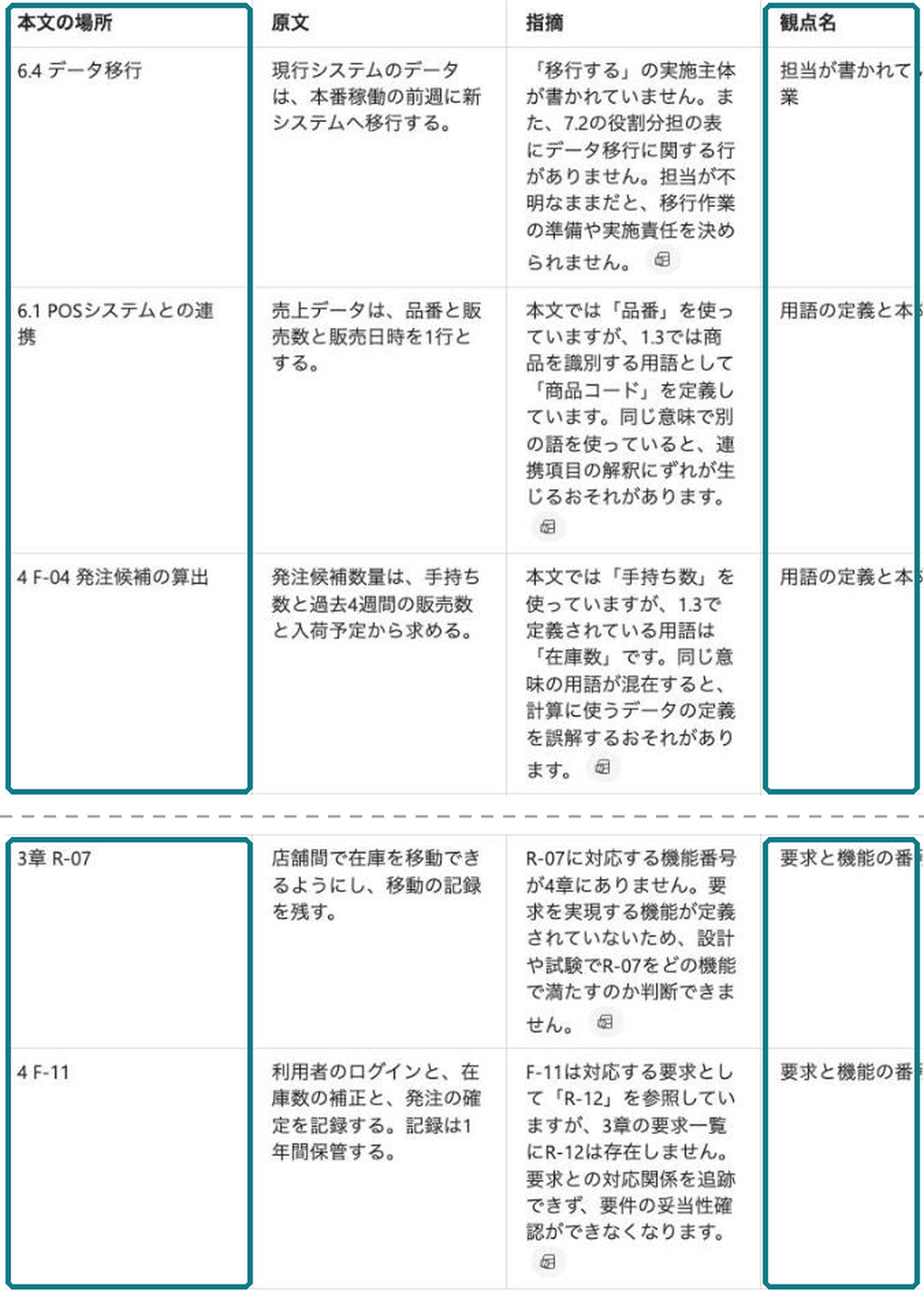
11/7に講師が候補3と5と6で試したときは、指摘は7件で、5列の表で返りました。11/7の観点なしの出力に出なかった欠陥のうち、4つが観点ありの指摘に入っています。11/8に同じ3つで送り直すと指摘は5件で、観点なしで2回とも出なかった用語の揺れとR-07が、観点名つきで入りました。
- 指摘が5列の表で返ってきた
- 「観点名」の列に、選んだ3つの観点名だけが並んでいる
用語の観点を選んだのに、用語の指摘が2件以下でした
11/7に講師が候補5を入れて試したときも、用語のずれの3つの欠陥のうち、指摘に出たのは1つだけでした。11/8に要件定義書を貼り付けて送った回では、用語の指摘は1件も出ていません。観点を渡しても、Copilot Chatが拾わない欠陥は残ります。出なかった欠陥は、STEP4の一覧で確かめてください。
「観点名」の列に、選んでいない観点が出ました
その行は、STEP4の照らし合わせの表に写さずに進めてください。依頼文2-2の「3つの観点のどれにも当てはまらない指摘は出さないでください。」の行が消えていないかも、メモ帳で確かめます。
ファイルを添付できません
03_演習2-2_観点ありとなしの差フォルダの2-2_要件定義書_在庫管理システム刷新.txtをメモ帳で開いてください。全体をコピーし、始める前の準備の「添付できないときの貼り付け」の手順で、依頼文の下に貼って送ります。
STEP4 欠陥と照らし合わせる [6min]
Copilot Chatの指摘を記入シートに写し、仕込んだ欠陥のどれに当たったかを、下の畳んだ欄の一覧と照らし合わせます。指摘の「原文」の列の文を要件定義書のWordで検索すると、本文のどこに当たるかを確かめられます。
- 「2-2 観点」シートを下へ送り、「Copilot Chatの指摘の照らし合わせ」の表を開きます。
- 22行目から、Copilot Chatの指摘を1行に1件ずつ写します。写す列は「選んだ観点」と「Copilot Chatが指摘した箇所」です。
- 下の「仕込んだ欠陥12個の一覧を開く」を押します。
- 指摘の本文の場所と原文を一覧と比べ、「仕込んだ欠陥に当たったか」の列で1つ選びます。
- 上書き保存します。
「選んだ観点」には、「1 測定できない非機能」のように候補の番号と観点名を書きます。「Copilot Chatが指摘した箇所」には、出力の「本文の場所」と「原文」を1つのセルに並べて書きます。21行目の記入例のように、本文の場所のあとに原文をかぎかっこで囲んで続けてください。
「仕込んだ欠陥に当たったか」の選択肢は、「当たった」「外れた」「分からない」の3つです。
仕込んだ欠陥12個の一覧を開く
要件定義書には、次の12の欠陥を入れてあります。原文は、本文に一字一句同じ形で1回だけ出てくる文です。
右の2列は、11/7に講師が観点なしの依頼文と、候補の3と5と6を貼った依頼文2-2で回した結果です。「対象外」の欠陥は、候補3と5と6のどれも探す先にしていません。11/8に講師が観点なしの依頼文を送り直したときは、D05とD06も出ました。当日の講師の画面とは、結果が変わることがあります。
| 番号 | 本文の場所 | 原文 | なぜ欠陥か | 当たる観点 | 観点なしで出たか | 候補3、5、6で出たか |
|---|---|---|---|---|---|---|
| 曖昧語と測定できない非機能(4件) | ||||||
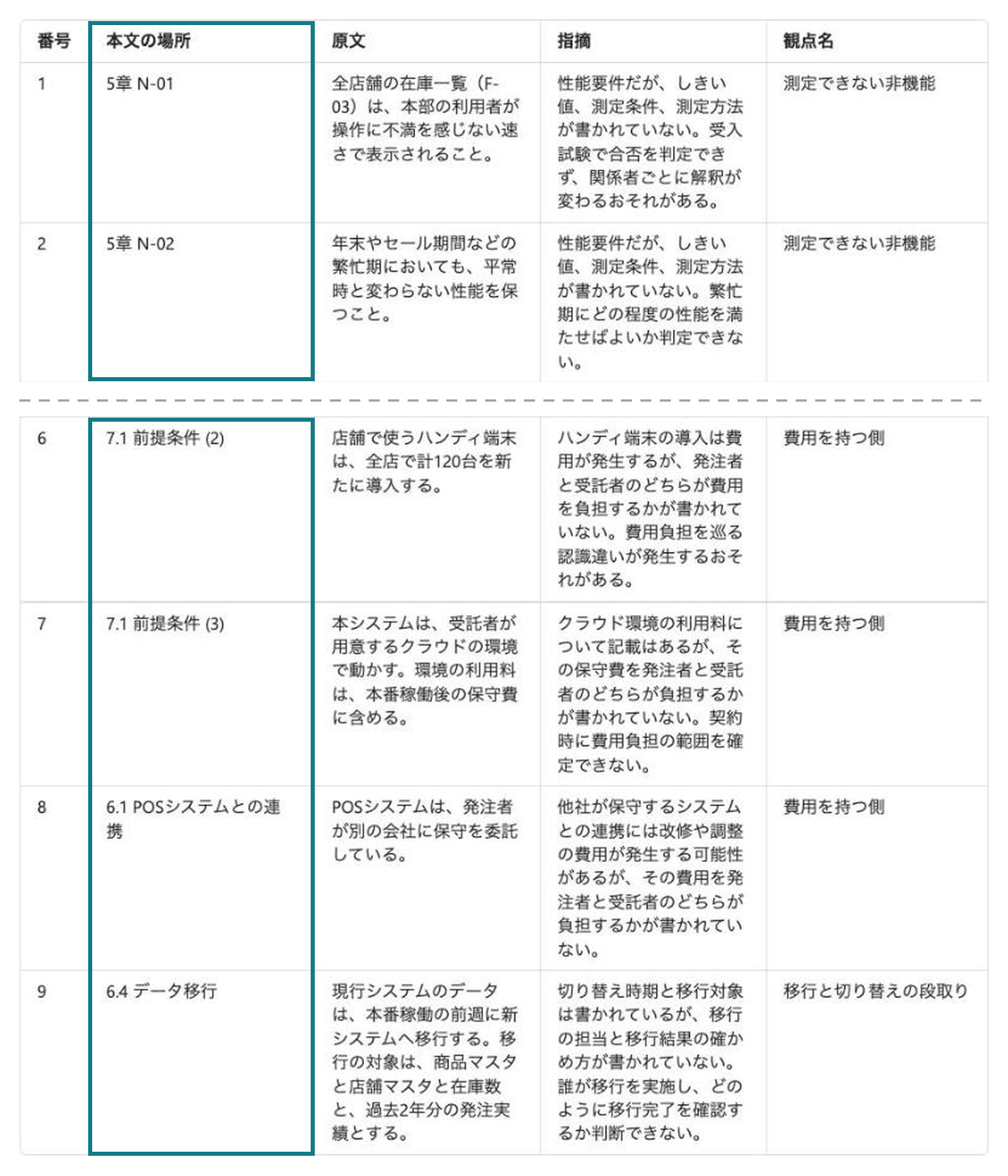
| D01 | 5章 N-01 | 全店舗の在庫一覧(F-03)は、本部の利用者が操作に不満を感じない速さで表示されること。 | 「不満を感じない速さ」には秒数がなく、受入試験で合否を判定できません。しきい値と測定条件と測定方法の3点がどれも欠けています。 | 1、2 | 出た | 対象外 |
| D02 | 5章 N-02 | 年末やセール期間などの繁忙期においても、平常時と変わらない性能を保つこと。 | 「平常時と変わらない性能」が何秒を指すか書かれていません。平常時の性能の値も本書にありません。繁忙期の量は2.1に書いてあるのに、性能の条件に使われていません。 | 1、2 | 出た | 対象外 |
| D03 | 5章 N-04 | システムは高い可用性を確保し、店舗の営業に支障を与えないこと。 | 稼働率の目標も、停止してよい時間帯も書かれていません。目標の値で、サーバーを二重にするかどうかと費用が変わります。 | 1、2 | 出た | 対象外 |
| D04 | 4章 F-07 | 棚卸で差異が大きい品目は、本部の商品部へ自動で通知する。 | 「大きい」の基準がなく、通知の対象を決められません。2.2に現行の基準の5%があり、本文の中で直せる欠陥です。 | 2 | 出た | 対象外 |
| 責任分界と前提条件の抜け(3件) | ||||||
| D05 | 7.1(2) | 店舗で使うハンディ端末は、全店で計120台を新たに導入する。 | 端末の調達と初期設定と費用を誰が受け持つかが書かれていません。7.2の役割分担の表にも端末の行がありません。 | 3、4 | 出なかった | 出た |
| D06 | 6.4 | 現行システムのデータは、本番稼働の前週に新システムへ移行する。 | データの抽出と誤りの修正と移行結果の確認を、誰が行うかが書かれていません。移行の工数の見積が決まりません。 | 3、10 | 出なかった | 出た |
| D07 | 6.1 | POSシステムから売上データを15分ごとに受け取り、在庫数に反映する。 | データの形式と、届かなかったときの扱いと、POS側の改修の手配が書かれていません。POSは別の会社が保守しています。 | 4 | 出なかった | 対象外 |
| 用語の不統一(3件) | ||||||
| D08 | 4章 F-03 | 店舗ごとの在庫量を商品単位で一覧表示する。 | 1.3で定義した「在庫数」と同じ意味で「在庫量」を使っています。画面の項目と試験で別の値として扱われるおそれがあります。 | 5 | 出なかった | 出なかった |
| D09 | 4章 F-04 | 発注候補数量は、手持ち数と過去4週間の販売数と入荷予定から求める。 | 「手持ち数」は1.3に定義がありません。発注候補数量の計算式の入力なので、読み違えると計算の結果が変わります。 | 5 | 出なかった | 出なかった |
| D10 | 6.1 | 売上データは、品番と販売数と販売日時を1行とする。 | 1.3で定義した「商品コード」と同じものか分かりません。連携の項目を取り違えると、結合試験で手戻りが出ます。 | 5 | 出なかった | 出た |
| 番号のつながりの切れ(2件) | ||||||
| D11 | 3章 R-07 | 店舗間で在庫を移動できるようにし、移動の記録を残す。 | R-07を「対応する要求」に持つ機能が4章にありません。機能1件分が見積と試験の対象から漏れます。 | 6 | 出なかった | 出た |
| D12 | 4章 F-11 | 利用者のログインと、在庫数の補正と、発注の確定を記録する。記録は1年間保管する。 | F-11の対応する要求は「R-12」ですが、3章の要求はR-10までです。どの要求を満たす機能なのかをたどれません。 | 6、7 | 出た | 出た |
- Copilot Chatの指摘を、1行に1件ずつ表に写した
- 「当たった」の行が2行以上ある
「当たった」が1行以下でした
選んだ3つの観点が、12の欠陥にあまり当たらない組み合わせだった可能性があります。一覧の「当たる観点」の列を見て、発展課題で別の3つの観点を回してください。
指摘の原文が、要件定義書の検索で見つかりません
Copilot Chatが原文を言い換えて写した可能性があります。本文の場所の章と番号を開いて読み、同じ意味の文があれば一覧と比べてください。見つからないときは、「分からない」を選びます。
追加で考えること
自分が選ばなかった観点で見つかるはずの欠陥は、どれかを考えてください。STEP4の一覧の「当たる観点」の列で、選ばなかった観点の番号が付いた欠陥を探すと分かります。
ここまでが必須です
STEP1からSTEP4で、この演習の必須の作業は終わります。ここから先は発展課題で、[10min]が目安です。時間が残った方と、研修のあとに続ける方が進めてください。
STEP5 別の3つの観点でもう1回回す 発展 [10min]
STEP2で選ばなかった候補から3つを選び、新しいチャットからもう1回回します。1回目と2回目で、当たった欠陥がどう変わるかを比べてください。
- 「選ぶ(3つ)」の列で、1回目に選んだ3つの「選ぶ」を消し、別の3つに「選ぶ」を入れます。
- STEP2と同じ手順で、依頼文2-2に3つの観点を貼ります。
- 新しいチャットを開き、
03_演習2-2_観点ありとなしの差フォルダの2-2_要件定義書_在庫管理システム刷新.docxを添付します。 - 依頼文2-2を入力欄に貼って送ります。
- 照らし合わせの表の続きの行に、2回目の指摘を写して当たったかを選びます。
照らし合わせの表の行が足りません
31行目の下に、同じ形で続けて書いてください。
答え合わせ
観点の候補10個と当たる欠陥を開く
観点の候補10個のそれぞれが、12の欠陥のどれに当たるかの対応です。
候補8と候補9は、12の欠陥のどれにも当たりません。候補9の誤字と表記の揺れを選ぶと、演習2-3の指摘20件にある2番や8番のような、直しても見積の変わらない指摘が増えます。
| 候補 | 観点名 | 当たる欠陥 | 件数 |
|---|---|---|---|
| 1 | 測定できない非機能 | D01、D02、D03 | 3 |
| 2 | 人によって読み方が変わる語 | D01、D02、D03、D04 | 4 |
| 3 | 担当が書かれていない作業 | D05、D06 | 2 |
| 4 | 費用を持つ側 | D05、D07 | 2 |
| 5 | 用語の定義と本文のずれ | D08、D09、D10 | 3 |
| 6 | 要求と機能の番号の対応 | D11、D12 | 2 |
| 7 | 参照先の存在 | D12 | 1 |
| 8 | 権限と利用者の区分 | なし | 0 |
| 9 | 誤字と表記の揺れ | なし | 0 |
| 10 | 移行と切り替えの段取り | D06 | 1 |
講師は答え合わせで、観点なしの出力と受講者の観点ありの出力を並べて見せます。観点なしの出力にも本文の場所は付いていたので、比べるのは指摘された欠陥の種類です。観点なしの出力は、送るたびに変わります。11/7と11/8の講師の試行では、用語の揺れと機能のない要求番号が2回とも出ませんでした。当日の講師の画面に出なかった欠陥が、観点ありの出力に観点名つきで出たかを見てください。
演習2-3 指摘20件の仕分け
ねらい
AIの指摘20件を、直す指摘と落とす指摘と顧客へ回す指摘に、受講者が自分で分けます。顧客へ回す指摘からは、確認事項を1行書きます。
題材の状況
2-3_AIの指摘20件.xlsxは、演習2-2と同じ要件定義書をAIにレビューさせた出力という想定の20件です。20件の中には、正しくても直す必要のない指摘と、本文にない問題を指摘した空振りが混ざっています。「指摘20件」シートの上に、仕分けの3つの軸が書いてあります。
同じフォルダの2-3_要件定義書_在庫管理システム刷新.docxは、演習2-2の要件定義書と同じ中身で、STEP2とSTEP3で添付するファイルです。
| 軸 | 何を確かめるか | 分け方 |
|---|---|---|
| お金と納期に効くか | 直さずに進めたとき、後の工程で作り直しや見積の変更が出るか | 効かない指摘は「無視してよい」に分けます |
| 根拠が文書の中にあるか | 指摘が引いている文や番号が、要件定義書の本文に実際にあるか | 本文にない指摘は「無視してよい」に分けます |
| 決めるのは誰か | 自分たちで直し方を決められるか、発注者に聞かないと決まらないか | 自分たちで決められれば「重要」、発注者が決めるなら「人が判断する」に分けます |
自分で考える部分
STEP1で、20件を3つの軸で「重要」「無視してよい」「人が判断する」に分けます。STEP3では、「人が判断する」に分けた指摘から、顧客に聞く確認事項を書いてください。
できあがりの目安
- 20件すべての「どれに分けるか」に、3つのどれかが入っている
- 本文にない問題を指摘した空振り3件のうち、2件以上を「無視してよい」に分けている
- 記入シートの「2-3 確認事項」シートに、確認事項が1行以上書かれている
使うファイルと作るファイル
| 区分 | フォルダ | ファイル | 使い方 |
|---|---|---|---|
| 使う、書き込む | 04_演習2-3_指摘20件の仕分け | 2-3_AIの指摘20件.xlsx | STEP1で「どれに分けるか」と「迷った理由」を書き、STEP2で見直します |
| 使う | 04_演習2-3_指摘20件の仕分け | 2-3_要件定義書_在庫管理システム刷新.docx | STEP2とSTEP3で添付します |
| 書き込む | 01_記入シート | 記入シート_講座2.xlsx | 「2-3 確認事項」シートに、STEP3で確認事項を書きます |
STEP1 20件を3つに分ける AIを開かない [8min]
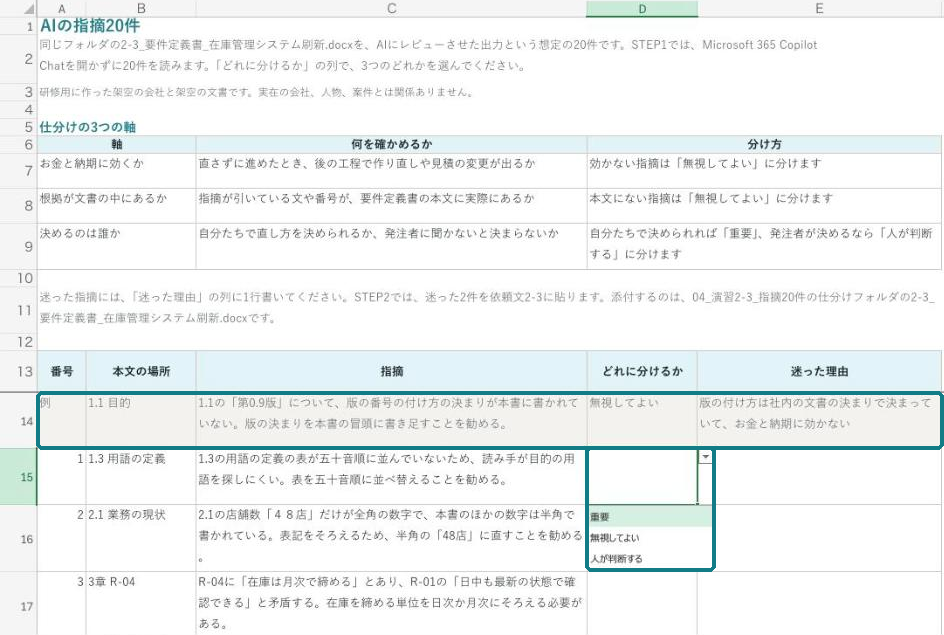
Copilot Chatを開かずに20件を読み、3つの軸で分けます。迷った指摘に「迷った理由」を1行書いておくと、STEP2でCopilot Chatに反論させる2件を選べます。
04_演習2-3_指摘20件の仕分けフォルダの2-3_AIの指摘20件.xlsxをExcelで開きます。- シートの上の「仕分けの3つの軸」を読みます。
- 15行目の1番から、指摘を1件ずつ読みます。
- 「どれに分けるか」のセルを選び、三角の印から1つ選びます。
- 迷った指摘は、「迷った理由」のセルに1行書きます。
- 20件を分けたら、上書き保存します。
選択肢は「重要」「無視してよい」「人が判断する」の3つです。
手が止まったら開く
要件定義書のWordでCtrl+F(Macはcommand+F)を押すと、本文を検索できます。指摘のかぎかっこの文を検索して見つからなければ、その指摘は本文にない文を引いています。
1つの軸で決まらないときは、上から順に3つの軸を当ててください。
- 20件すべてに、分け方を1つずつ入れた
- 迷った指摘の「迷った理由」に、1行ずつ書いた
8分で20件を読み切れません
迷った指摘は「迷った理由」に1行書いて先に進み、20件に一度ずつ分け方を入れてください。見直しはSTEP2で行います。
どの指摘も正しく見えて、全部「重要」になります
1つ目の軸の「お金と納期に効くか」で見直してください。正しい指摘でも、直さずに進めて作り直しや見積の変更が出ないなら、分け方は「無視してよい」です。
STEP2 迷った2件に反論させる [4min]
迷った2件と自分の仮の分け方を依頼文2-3に貼り、承認しない立場のレビュー責任者として反論させます。Copilot Chatは反論の役を受け持ち、分け方を決めるのは受講者です。
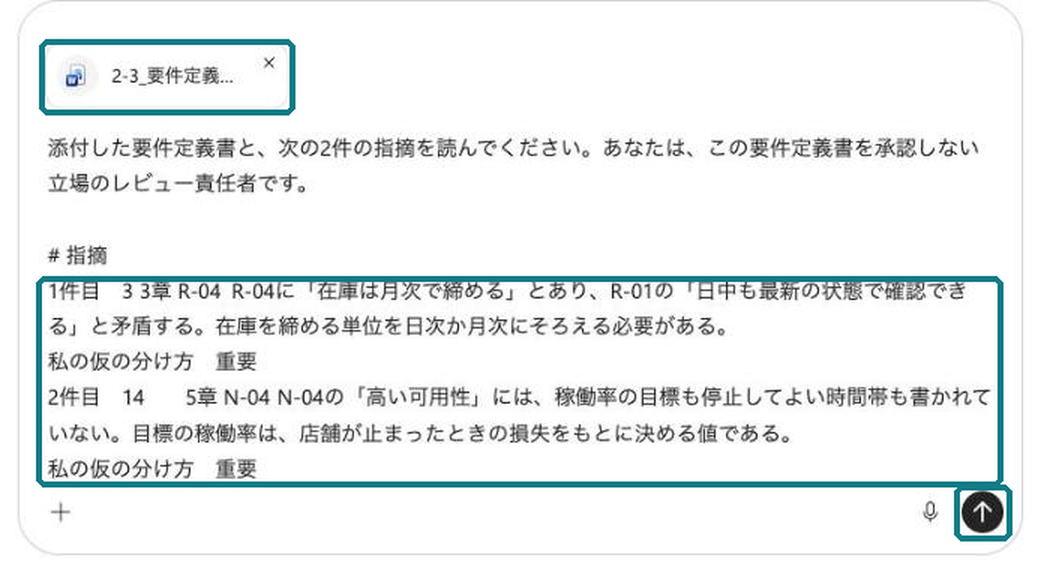
- 下の依頼文2-3のコピーを押し、メモ帳に貼ります。
- 迷った1件目の「番号」「本文の場所」「指摘」のセルをコピーし、1件目の<ここに…>に貼ります。
- 「私の仮の分け方」の<ここに…>を、自分の分け方に書き換えます。
- 2件目も、同じように書き換えます。
- 新しいチャットで
04_演習2-3_指摘20件の仕分けフォルダの2-3_要件定義書_在庫管理システム刷新.docxを添付します。 - メモ帳の依頼文2-3を入力欄に貼って送ります。
- 反論を読み、分け方を変えた指摘は「どれに分けるか」を選び直して、「迷った理由」に変えた理由を足します。
添付した要件定義書と、次の2件の指摘を読んでください。あなたは、この要件定義書を承認しない立場のレビュー責任者です。

# 指摘
1件目 <ここに2-3_AIの指摘20件から、番号と本文の場所と指摘を貼る>
私の仮の分け方 <ここに重要、無視してよい、人が判断するのどれかを書く>
2件目 <ここに同じ形で貼る>
私の仮の分け方 <ここに同じ形で書く>

# 依頼
- 2件それぞれについて、私の仮の分け方に反論してください。
- 反論には、要件定義書の本文の文を一字一句そのまま引用してください。
- 指摘が引いている文や番号が本文にない場合は「本文に根拠なし」と書き、本文のどこを探したかを示してください。
- 最後に、反論を踏まえた分け方の候補を、重要、無視してよい、人が判断するの3つから2件それぞれに1つずつ選び、理由を1文添えてください。分け方を決めるのは私です。

# 守ること
- 添付したファイルだけを根拠にしてください。
- Web検索の結果を使わないでください。
- 推測で補わないでください。
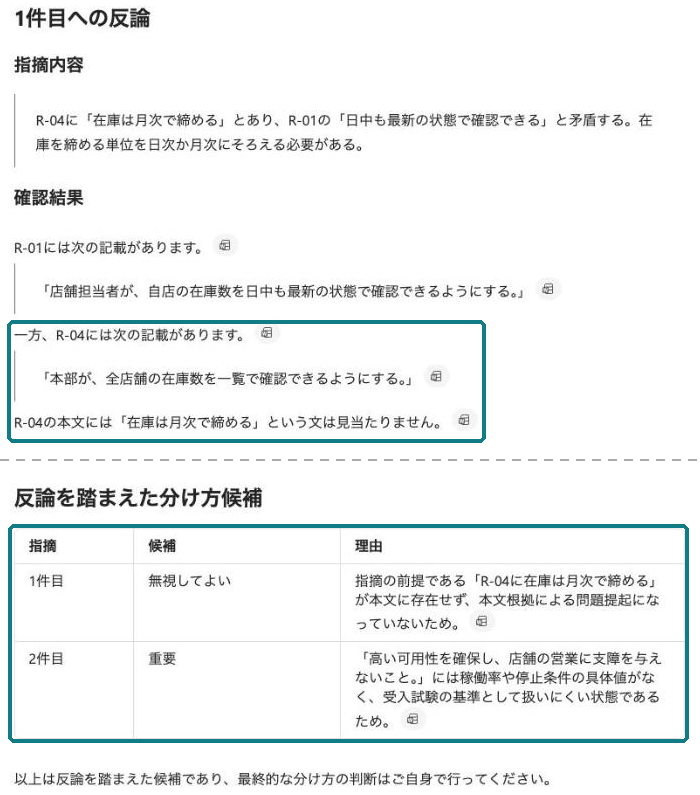
11/8に講師が3番と14番で試したときは、本文にない文を引いた3番に、Copilot Chatが「本文に根拠なし」と書きました。R-04の原文と、探した章も示しています。
- 2件それぞれに、本文の引用つきの反論が返ってきた
- 反論を読んで、分け方を自分で決め直した
Copilot Chatが勧めた分け方に、そのまま従ってよいか迷います
分け方を決めるのは受講者です。Copilot Chatは、3つ目の軸の「決めるのは誰か」を判断に入れないことがあります。
11/7と11/8に講師が試したときは、稼働率の目標が書かれていないという指摘に、Copilot Chatが「重要」を勧めました。本文に根拠があることが理由です。稼働率の目標を決めるのが誰かを考えて、自分で分け方を決めてください。
「本文に根拠なし」と返ってきました
指摘が引いた文か番号が、本文で見つからなかったという意味です。Wordの検索で自分でも探し、見つからなければ「無視してよい」に分けます。
ファイルを添付できません
04_演習2-3_指摘20件の仕分けフォルダの2-3_要件定義書_在庫管理システム刷新.txtをメモ帳で開いてください。全体をコピーし、始める前の準備の「添付できないときの貼り付け」の手順で、依頼文の下に貼って送ります。
STEP3 確認事項を書く [5min]
「人が判断する」に分けた指摘から1件選び、依頼文2-3bで確認事項の下書きを作らせます。下書きはそのまま写さずに、顧客が1回の返事で答えられる聞き方に直してから記入シートに書いてください。
- 「人が判断する」に分けた指摘から1件選び、「番号」「本文の場所」「指摘」のセルをコピーします。
- 下の依頼文2-3bをメモ帳に貼り、<ここに…>の箇所にコピーした指摘を貼ります。
- 新しいチャットで
04_演習2-3_指摘20件の仕分けフォルダの2-3_要件定義書_在庫管理システム刷新.docxを添付します。 - メモ帳の依頼文2-3bを入力欄に貼って送ります。
- 下書きの「何を聞くか」を読み、顧客が1回の返事で答えられる1文かを確かめます。
- 直した4列を、記入シートの「2-3 確認事項」シートの7行目に書きます。
- 上書き保存します。
添付した要件定義書と次の指摘をもとに、発注者へ聞く確認事項の下書きを1行作ってください。

# 指摘
<ここに「人が判断する」に分けた指摘を1件貼る>

# 出力の形
次の4列の表を1行で作ってください。
| 何を聞くか | なぜ聞くのか | 回答が遅れると何が困るか | いつまでに聞くか |
- 何を聞くかは、発注者が「はい」か「いいえ」か、数値か担当者の名前で答えられる1文にしてください。
- なぜ聞くのかと、回答が遅れると何が困るかには、要件定義書の本文の番号(R-01、F-01、N-01、章の番号など)を入れてください。
- いつまでに聞くかは、要件定義書の1.1と1.5にある日付から選んでください。

# 守ること
- 添付したファイルだけを根拠にしてください。
- Web検索の結果を使わないでください。
- 推測で補わないでください。本文から決められないことは「未確定(顧客確認)」と書いてください。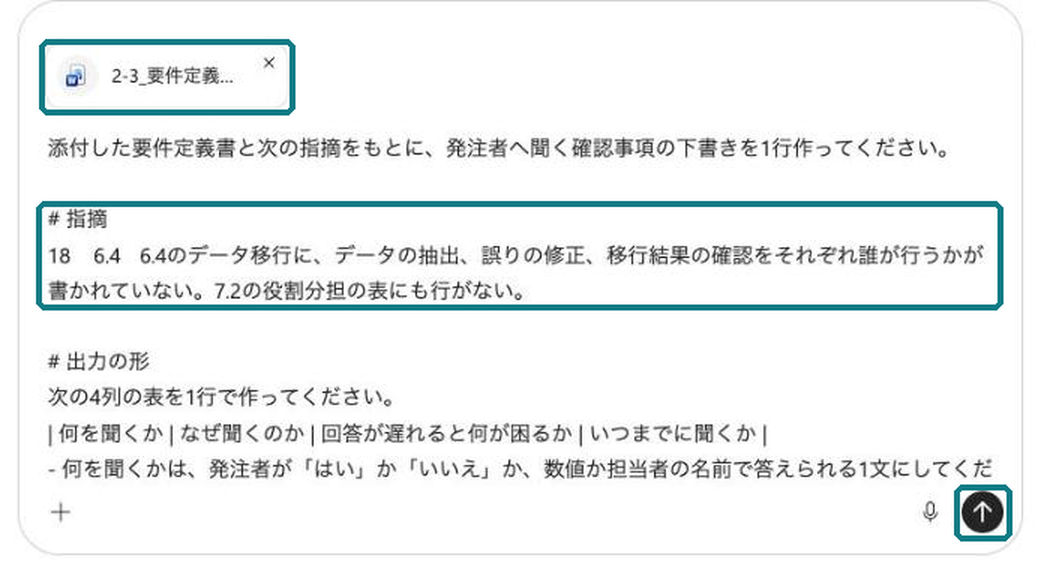
手が止まったら開く
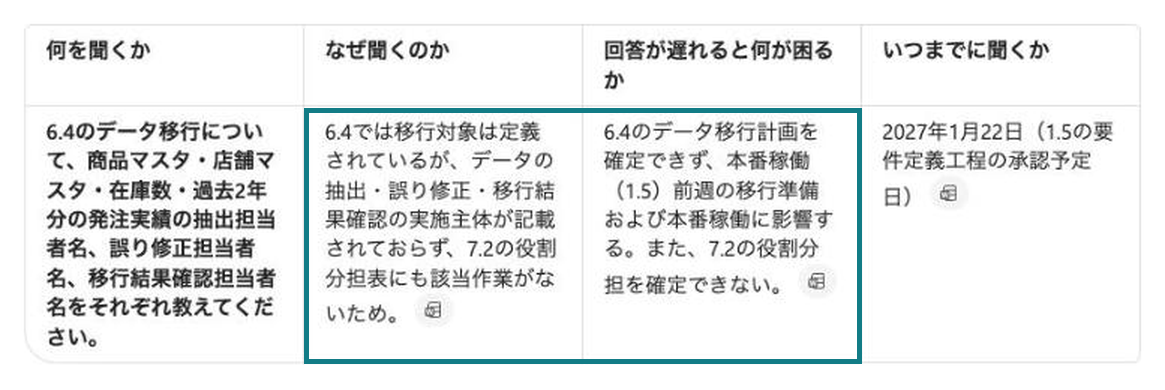
11/8に講師が18番で試したときは、下書きの「何を聞くか」が、発注者側の担当者名を聞く文になりました。
この聞き方は、移行の3つの作業をすべて発注者がする前提に立っています。受託者が受け持つ作業があると、発注者は1回の返事では答えられません。
直すときは、作業ごとにどちらかを答えられる聞き方にしてください。18番なら「抽出と誤りの修正と移行結果の確認を、それぞれ発注者と受託者のどちらが受け持ちますか」と聞きます。
- 「何を聞くか」が、顧客が1回の返事で答えられる1文になっている
- 「いつまでに聞くか」の日付が、要件定義書の1.1か1.5にある日付になっている
「いつまでに聞くか」に、要件定義書にない日付が入りました
1.1には第1.0版を発注者へ出す日があり、1.5には本書の承認日と各工程の期間があります。この中から、回答がないと次の作業に進めない日を選び直してください。
下書きの「何を聞くか」が、2つのことを一度に聞いています
1つの確認事項で聞くことは1つにします。顧客が答えやすい方を7行目に残し、もう1つは発展課題で別の行に書いてください。
「人が判断する」に分けた指摘が1件もありません
「迷った理由」を書いた指摘から、発注者に聞かないと決まらないものを1件選んで進めてください。
追加で考えること
「人が判断する」とした指摘を、誰に聞けば決まるかを考えてください。要件定義書の3章には要求ごとの要求元の部があり、要求の中身を変えるときの相談先になっています。表紙の発注者の窓口と、7.2の役割分担の表も手がかりになります。
ここまでが必須です
STEP1からSTEP3で、この演習の必須の作業は終わります。ここから先は発展課題で、[10min]が目安です。時間が残った方と、研修のあとに続ける方が進めてください。
STEP4 確認事項を3行に増やす 発展 [10min]
「人が判断する」に分けたほかの指摘から2件選び、STEP3と同じ手順で確認事項を3行に増やします。演習2-1で「顧客に聞く」とした値から作ってもかまいません。
- STEP3で使っていない指摘から、2件を選びます。
- 新しいチャットを開き、
04_演習2-3_指摘20件の仕分けフォルダの2-3_要件定義書_在庫管理システム刷新.docxを添付します。 - 1件目の指摘を貼った依頼文2-3bを、入力欄に貼って送ります。
- 2件目も、新しいチャットで同じファイルを添付して送ります。
- 下書きを直し、「2-3 確認事項」シートの8行目と9行目に書きます。
- 上書き保存します。
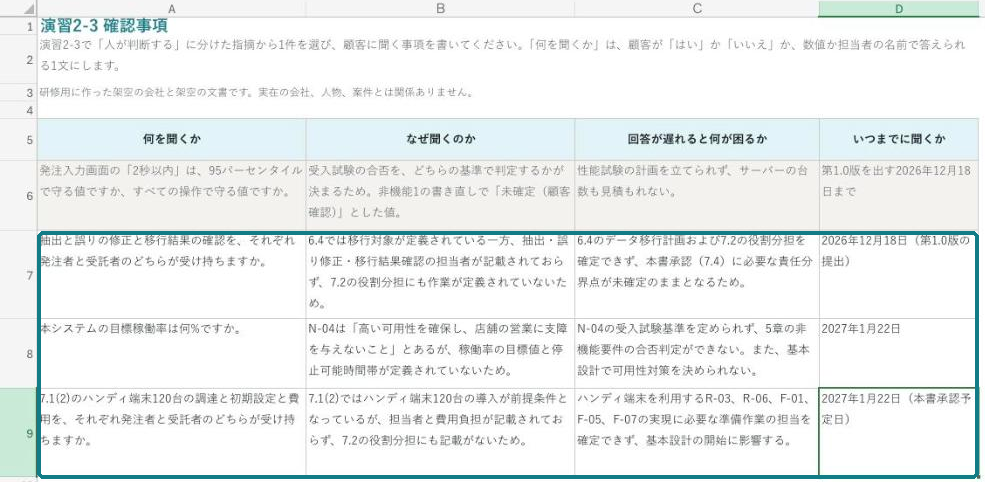
3行とも、同じ日付になりました
回答がないと進めない作業が違えば、聞く期限も変わります。要件定義書の1.5の工程と見比べて、期限を選び直してください。
答え合わせ
講師は解説の[8min]で、20件のうち5件を取り上げます。残りの15件は、下の畳んだ欄で確かめてください。
20件の正解と理由を開く
重要が8件、無視してよいが6件、人が判断するが6件です。無視してよい6件のうち、3番と7番と15番の3件は本文にない問題を指摘した空振りです。1番と2番と8番は、正しいもののお金と納期に効かない指摘にしてあります。できあがりの目安は、空振り3件のうち2件以上を「無視してよい」に分けていることです。
| 番号 | 本文の場所 | 正解 | 決めるのは誰か | 判定の理由 |
|---|---|---|---|---|
| 1 | 1.3 用語の定義 | 無視してよい | - | 並び順を変えても、作業の量も見積も変わりません。記録だけ残して閉じます。 |
| 2 | 2.1 業務の現状 | 無視してよい | - | 表記の揺れで、意味は変わりません。第1.0版を作るときにまとめて直せば足ります。 |
| 3 | 3章 R-04 | 無視してよい(空振り) | - | R-04の本文は「本部が、全店舗の在庫数を一覧で確認できるようにする。」です。引用された文は本書のどこにもありません。 |
| 4 | 3章 R-07 | 重要 | 自分たち | 合意した要求に機能がないので、見積から機能1件分が漏れます。受託者が機能番号を足して直せます。 |
| 5 | 4章 F-03 | 重要 | 自分たち | 定義済みの「在庫数」にそろえれば直ります。直さないと、画面の設計と試験の期待値で解釈が分かれます。 |
| 6 | 4章 F-04 | 重要 | 自分たち | F-04は入荷予定を別に足しているので、手持ち数は在庫数と同じ意味に読めます。受託者が語を在庫数にそろえて直します。 |
| 7 | 4章 F-05 | 無視してよい(空振り) | - | F-05には「店舗担当者は、…発注候補数量を確認し」とあります。本文を言い換えたときに、元の意味から外れた空振りです。 |
| 8 | 4章 F-06 | 無視してよい | - | 文末の違いで、機能の中身は変わりません。直しても見積と日程に影響しません。 |
| 9 | 4章 F-07 | 重要 | 自分たち | 基準の5%が2.2にあるので、受託者が本文の中で直せます。基準がないと、通知の機能の試験を作れません。 |
| 10 | 4章 F-11 | 重要 | 自分たち | 番号の誤りは受託者が聞き取りの記録で確かめて直せます。たどれない機能は、変更が入ったときに影響の範囲を追えません。 |
| 11 | 5章 N-01 | 人が判断する | 発注者 | 何秒なら本部の業務に差し支えないかは、一覧を使う発注者の商品部しか決められません。確認事項に回します。 |
| 12 | 5章 N-01 | 重要 | 自分たち | 測り方は受託者が決められます。11番と同じ欠陥から出た指摘ですが、決める人が違うので分け方も違います。 |
| 13 | 5章 N-02 | 重要 | 自分たち | 条件の量が2.1にあるので、受託者が本文から書き足せます。条件が決まらないと、サーバーの台数を見積もれません。 |
| 14 | 5章 N-04 | 人が判断する | 発注者 | 稼働率の目標は、止まったときの損失を知っている発注者が決めます。値によってサーバーを二重にするかが変わり、費用が大きく動きます。 |
| 15 | 5章 運用 | 無視してよい(空振り) | - | N-08に「監視で異常を見つけた場合は、発注者の情報システム部へ30分以内に連絡する。」とあります。書いてあるのに、書いていないと指摘した空振りです。 |
| 16 | 6.1 | 重要 | 自分たち | 在庫数に反映するには、売上データの商品を商品コードで特定する必要があります。受託者が語をそろえて直します。 |
| 17 | 6.1 | 人が判断する | 発注者 | POS側の改修は、発注者が保守を委託している別の会社の作業です。手配するのは発注者なので、確認事項に回します。 |
| 18 | 6.4 | 人が判断する | 発注者 | 移行の作業を誰が受け持つかで、見積の工数が大きく変わります。役割分担は発注者と合意して決めます。 |
| 19 | 7.1(2) | 人が判断する | 発注者 | 端末の費用と設定の作業は、見積の金額を直接変えます。どちらが受け持つかは発注者と合意して決めます。 |
| 20 | 7.1(2) | 人が判断する | 発注者 | 店舗ごとの台数と予備機は、店舗の運営を知っている発注者が決めます。台数が変われば費用も変わります。 |
空振り3件の見分け方を開く
空振りの3件は、本文との食い違い方がそれぞれ違います。指摘が挙げた章と番号を本文で開き、かぎかっこの文か、「書かれていない」と言われた事項を探してください。
| 型 | 指摘の番号 | 本文で確かめること |
|---|---|---|
| 本文にない文を引用している | 3番 | 引用された「在庫は月次で締める」が、R-04にもほかの章にもない |
| 本文を言い換えて意味が変わっている | 7番 | F-05に「店舗担当者は、…発注候補数量を確認し」とあり、確認の手順は書いてある |
| 書いてあることを書いていないと言う | 15番 | N-08に「監視で異常を見つけた場合は、発注者の情報システム部へ30分以内に連絡する。」とある |
確認事項の記入例を開く
「人が判断する」の6件から作ると、たとえば次の3行になります。「何を聞くか」は、どれも発注者が1回の返事で答えられる聞き方にしてあります。
| 元の指摘 | 何を聞くか | なぜ聞くのか | 回答が遅れると何が困るか | いつまでに聞くか |
|---|---|---|---|---|
| 18番 | 抽出と誤りの修正と移行結果の確認を、それぞれ発注者と受託者のどちらが受け持ちますか。 | 6.4に移行の時期と対象だけがあり、作業の担当が書かれていない。7.2の役割分担の表にも移行の行がない。 | 移行の工数を見積に入れられず、基本設計(2027年2月から)で移行の手順を決められない。 | 第1.0版を出す2026年12月18日まで |
| 19番 | ハンディ端末120台の調達と初期設定と費用を、それぞれ発注者と受託者のどちらが受け持ちますか。 | 7.1(2)に台数だけがあり、7.2に端末の行がない。受託者が受け持つなら、端末の費用と設定の作業を見積に足す。 | 見積の金額が決まらず、本番稼働(2027年10月4日)までに端末をそろえる段取りを組めない。 | 第1.0版を出す2026年12月18日まで |
| 11番 | 全店舗の在庫一覧の表示を、本部の利用者は何秒まで待てますか。 | N-01の「不満を感じない速さ」には秒数がなく、受入試験の合否の基準がない。本部の業務で待てる時間は発注者の商品部しか知らない。 | 性能試験の計画とサーバーの台数を、基本設計で決められない。 | 本書の承認日の2027年1月22日まで |
持ち帰り演習
研修のあとに、観点を自分の担当システム向けに書き直し、要件定義書の続き2ページを一人でレビューします。
持ち帰り演習のファイルは、05_持ち帰り演習フォルダに入っています。
持ち帰り演習1 観点の書き直し
01_記入シートフォルダの記入シート_講座2.xlsxにある「2-2 観点」シートの候補10個から2つを選び、自分が担当するシステムで何を探すかに書き直します。答えは、05_持ち帰り演習フォルダの持ち帰り_記入シート.xlsxの「観点の書き直し」シートに書いてください。
「元にした観点はどれか」は、セルの三角の印から候補10個のどれかを選びます。灰色の記入例は、次の1行です。
| 元にした観点はどれか | 書き直した観点名 | 自分の担当システムでは何を探すか | 見つけたときにどう書くか |
|---|---|---|---|
| 6 要求と機能の番号の対応 | 画面と試験項目の番号の対応 | 画面一覧のすべての画面番号に、結合試験の試験項目が1つ以上あるか | 試験項目がない画面番号を書く |
持ち帰り演習2 続き2ページの3分類
05_持ち帰り演習フォルダの持ち帰り_要件定義書_続き2ページ.docxは、演習の要件定義書の8章と9章を収めた文書です。続き2ページは、本編の用語と番号を使っています。そのため、同じフォルダの持ち帰り_要件定義書_在庫管理システム刷新.docxも一緒に添付します。持ち帰り_要件定義書_在庫管理システム刷新.docxは、演習2-2の要件定義書と同じ中身です。下の依頼文は、本編を用語と番号の確認だけに使わせ、指摘を8章と9章に絞らせる文面です。
- 下の持ち帰り演習用の依頼文のコピーを押し、メモ帳に貼ります。
- <ここに…>の箇所を消し、持ち帰り演習1で書き直した観点か、記入シートの候補から選んだ観点を3つ貼ります。
- Copilot Chatで新しいチャットを開きます。
05_持ち帰り演習フォルダの持ち帰り_要件定義書_在庫管理システム刷新.docxと持ち帰り_要件定義書_続き2ページ.docxの2つを添付します。- メモ帳の依頼文を入力欄に貼って送ります。
- 返ってきた指摘を3つの軸で分け、
持ち帰り_記入シート.xlsxの「続き2ページの3分類」シートに1行に1件ずつ写します。 - 「どれに分けるか」を三角の印から選び、「そう分けた理由」を書きます。
- 上書き保存します。
添付した2つのファイルは、同じ要件定義書の本編と続きです。持ち帰り_要件定義書_在庫管理システム刷新が本編(1章から7章)で、持ち帰り_要件定義書_続き2ページが続き(8章と9章)です。続きの8章と9章だけを、次の3つの観点でレビューしてください。

# 観点
<ここに、持ち帰り_記入シートの「観点の書き直し」シートで書き直した観点か、記入シート_講座2の「2-2 観点」シートの候補から選んだ観点を3つ貼ってください。1つの観点は、観点名、何を探すか、見つけたときの書き方の3つで1組です>

# 守ること
- 添付したファイルだけを根拠にしてください。
- Web検索の結果を使わないでください。
- 推測で補わないでください。本文に書かれていないことを、書いてあるものとして扱わないでください。
- 本編は、用語の定義と番号と役割分担を確かめるためだけに使ってください。本編の1章から7章への指摘は出さないでください。
- 原文の列には、続きの本文の文を一字一句そのまま写してください。
- 3つの観点のどれにも当てはまらない指摘は出さないでください。

# 出力の形
次の5列の表にしてください。
| 番号 | 本文の場所 | 原文 | 指摘 | 観点名 |
- 本文の場所は、8章か9章の節の番号と、帳票番号(P-01など)か項目の番号((1)など)で書いてください。
- 指摘は、何が問題で、直さないと何が困るかを1〜2文で書いてください。
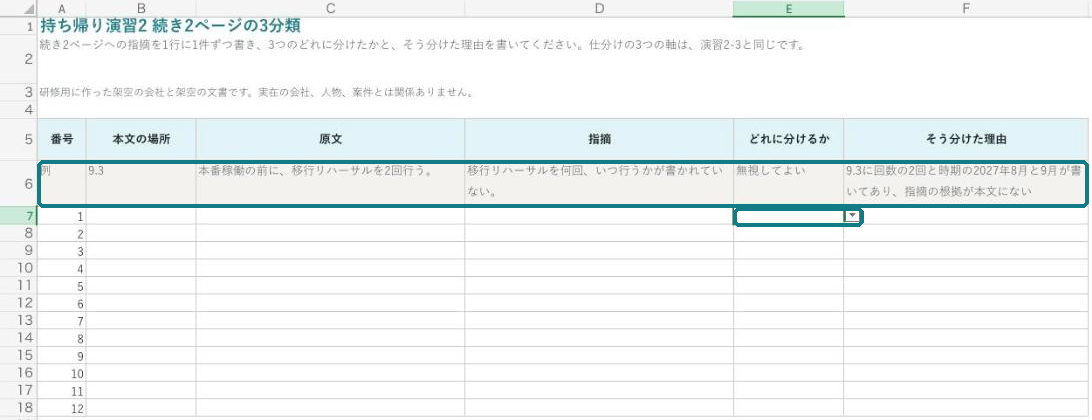
灰色の記入例は、次の1行です。仕分けの3つの軸は、演習2-3と同じものを使います。続き2ページの正解は配らないので、3つの軸で自分で判断してください。
| 番号 | 本文の場所 | 原文 | 指摘 | どれに分けるか | そう分けた理由 |
|---|---|---|---|---|---|
| 例 | 9.3 | 本番稼働の前に、移行リハーサルを2回行う。 | 移行リハーサルを何回、いつ行うかが書かれていない。 | 無視してよい | 9.3に回数の2回と時期の2027年8月と9月が書いてあり、指摘の根拠が本文にない |
持ち帰り演習1と2のどちらも、実案件の資料は使わずに、配布した架空の要件定義書だけでレビューしてください。
提出先と締め切り
提出先と締め切りは、講座の最後に講師が案内します。
よくある質問
記入シートを上書き保存しようとすると、別の名前で保存するよう求められます
ZIPを展開せずに開いているか、読み取り専用で開いています。表示された保存の画面で、展開した配布フォルダの01_記入シートフォルダを選び、同じ名前で保存してください。
Wordのファイルが開けません
同じ名前のtxtを、メモ帳(Macはテキストエディット)で開いて読んでください。Copilot Chatにも、txtの中身を貼り付けて送れます。
前の演習の会話が、出力に混ざります
同じチャットで続けると、前の会話も出力の材料になります。左のメニューの新しいチャットを押してから、依頼文を送り直してください。
出力が途中で止まりました
同じチャットで「続けてください。」と送ってください。止まったままのときは、新しいチャットで同じ依頼文を送り直します。
Copilot Chatの出力が、講師の画面やガイドの写真と違います
同じ依頼文でも、Copilot Chatの出力は毎回少しずつ変わります。各STEPの「ここまでできたら」がそろっていれば、文面が違っていても先に進んでください。
添付したファイルは、どこに保存されますか
添付したファイルは、自分のOneDrive for Businessに保存されます。会社のアカウントでは、エンタープライズ データ保護が適用されます。この状態では、入力した文章と添付したファイルは、AIのモデルの学習に使われません。
研修では、配布した架空の題材だけを添付してください。実案件の資料を入れてよいかは、社内の規程に従ってください。
演習の途中で業務に呼ばれて抜けました
戻ったら、目次から講師が進めている演習の節を開いてください。抜けた演習は、研修のあとに同じ節を上から進めれば一人で終えられます。正解と模範解答は、各節の最後の答え合わせの畳んだ欄にあります。
ガイドの画面写真と、自分の画面の表示が違います
画面写真は、2026年11月に講師の環境で撮りました。会社の契約や設定によって、左のメニューの項目のように表示が変わる箇所があります。WordとExcelの画面は、ブラウザで開くWord for the webとExcel for the webで撮りました。デスクトップ版のWordとExcelでも、シートの列と行、文書の見出しの並びは同じです。ボタンの名前で探しても見つからないときは、Zoomのチャットで講師に知らせてください。