
 Copilot Chat
頼む
ブラウザで開き、配布したファイルを添付して依頼文を送ります。RFPや議事録から、候補の一覧や下書きを作らせます。
 Excel
判断を書く
記入シートに、自分の予想と、Copilot Chatの出力を見て決めたことを書き込みます。
 Zoom
見る・知らせる
講師の画面と動く図解、Claude CodeやCopilot Studioの実演を見ます。演習が終わったら、投票で知らせます。
STEP1 Copilot Chatの起動
入力欄が表示されたCopilot Chat
研修の演習は、すべてブラウザで開いたCopilot Chatで行います。当日に開けないと演習に入れないため、前日までに一度開いておいてください。
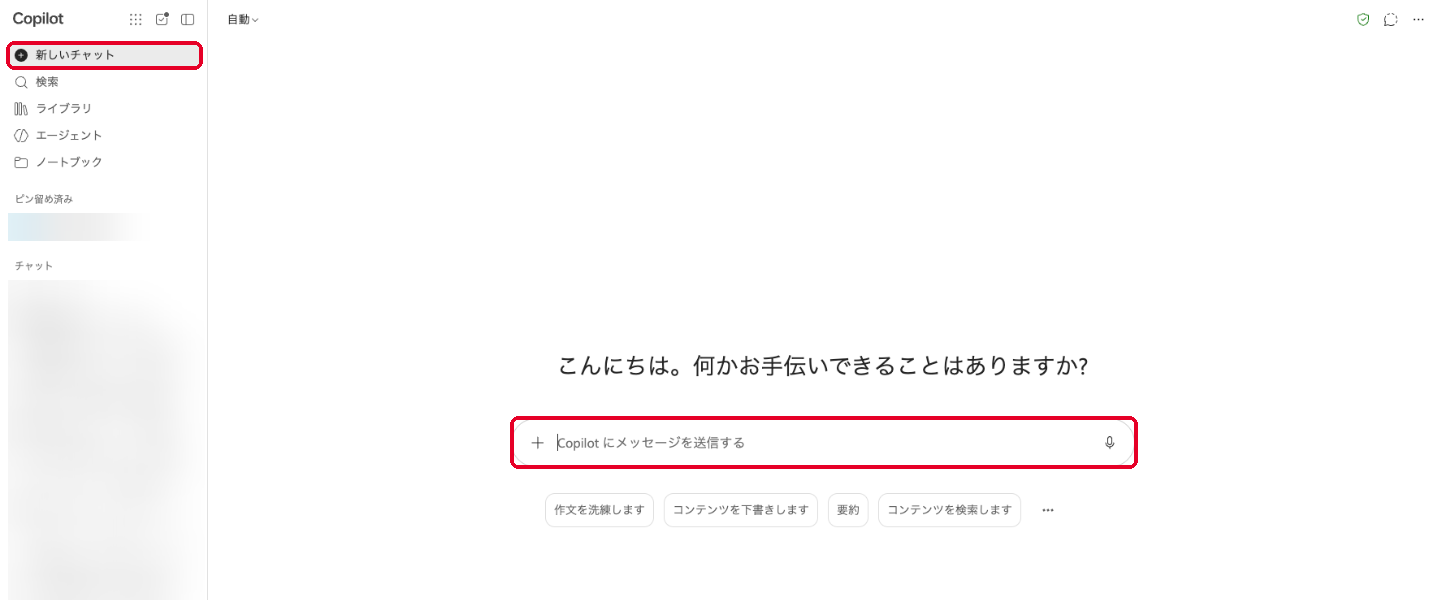
- 1Microsoft EdgeかGoogle Chromeで、
https://m365.cloud.microsoft/chatを開きます。 - 2サインインを求められたら、普段OutlookやTeamsで使っている会社のアカウントでサインインします。
- 3画面の中央に入力欄が表示されることを確かめます。
- 入力欄に「Copilot にメッセージを送信する」と表示されている
- 左のメニューに新しいチャットがある
STEP2 データ保護の表示
エンタープライズ データ保護が適用されたチャット
会社のアカウントでサインインしていれば、入力した文章と添付したファイルは、AIのモデルの学習に使われません。この状態であることを、画面の右上にある盾のマークで確かめます。
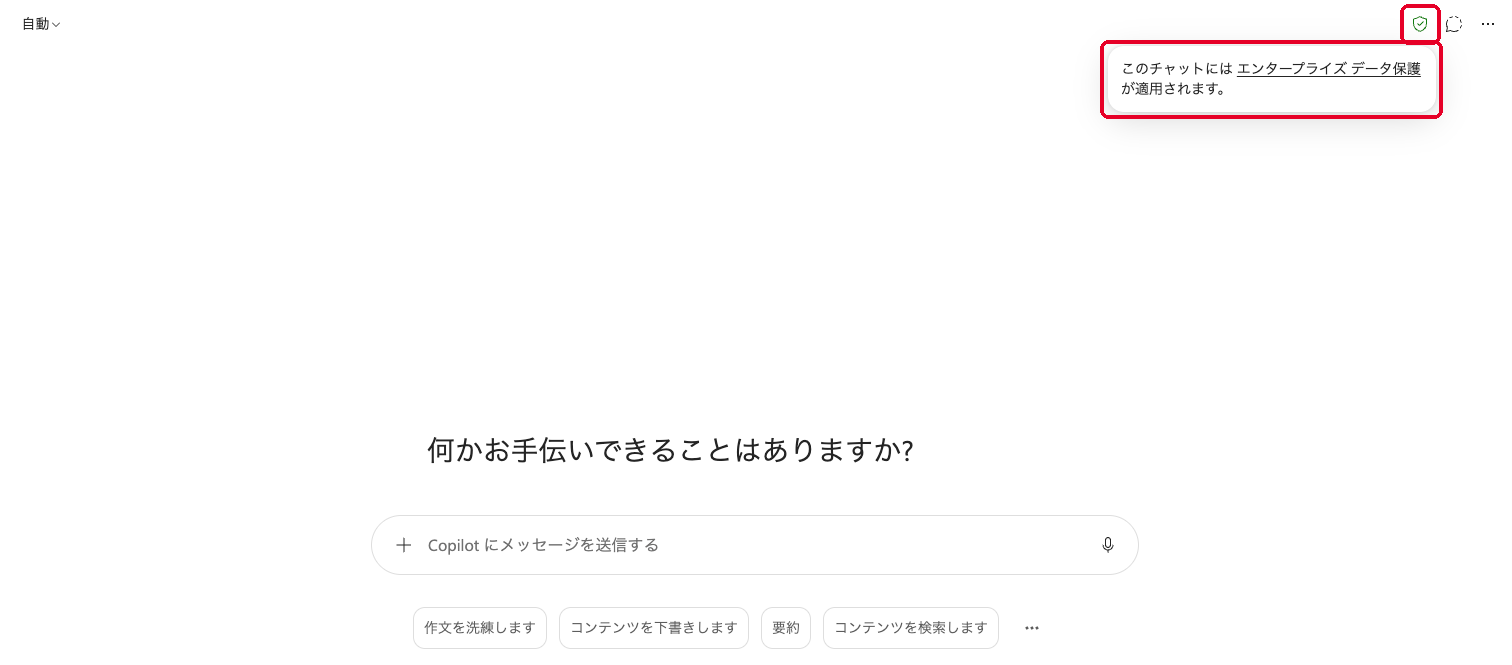
- 1Copilot Chatの画面の右上にある、緑の盾のマークを押します。
- 2「このチャットには エンタープライズ データ保護 が適用されます。」と表示されることを確かめます。
- 右上に緑の盾のマークがあり、押すと「エンタープライズ データ保護」と表示される
STEP3 配布フォルダの展開
デスクトップに展開した講座の配布フォルダ
配布ZIPは講座ごとに分かれています。受講する講座のZIPだけをダウンロードしてください。
| 講座 | 開催日 | Windows用 | Mac用 |
|---|---|---|---|
| 講座1 上流工程強化 | 11月27日(金) | ctc_ai_course1.zip | ctc_ai_course1_Mac.zip |
| 講座2 設計品質向上 | 12月4日(金) | ctc_ai_course2.zip | ctc_ai_course2_Mac.zip |
| 講座3 PM業務効率化 | 12月18日(金) | ctc_ai_course3.zip | ctc_ai_course3_Mac.zip |
- 1上の表から、受講する講座とお使いのPCに合うZIPをダウンロードします。
- 2Windowsの場合:ZIPを右クリックしてすべて展開を選び、展開先にデスクトップを指定して展開を押します。
- 3macOSの場合:ZIPをデスクトップに移してから、ダブルクリックします。
- 4デスクトップにできた
ctc_ai_course1のようなフォルダを開き、00_はじめにお読みください.txtと、01_記入シートから始まる番号付きのフォルダがあることを確かめます。
- デスクトップに受講する講座のフォルダがある
- フォルダ名とファイル名が、日本語のまま読める
STEP4 ファイルの添付
ファイルを添付して出力が返ってきたチャット
どの演習も、配布したWordやテキストのファイルをCopilot Chatに添付して進めます。会社の設定で添付が止められていないかを、短いファイルで試してください。
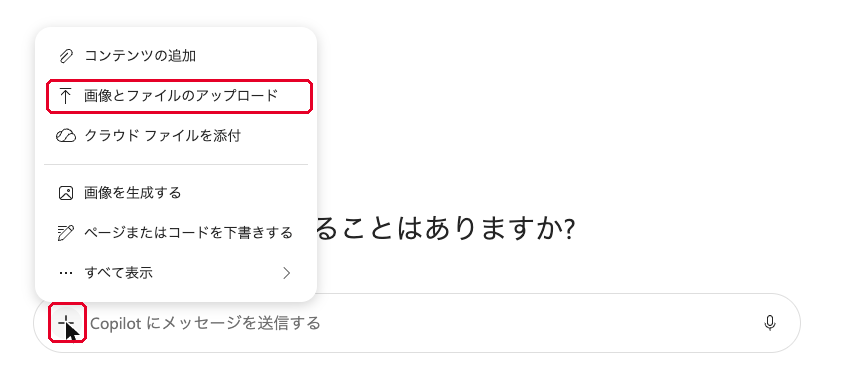
- 1Copilot Chatの左のメニューの新しいチャットを押します。
- 2入力欄の左の+を押し、画像とファイルのアップロードを押します。
- 3配布フォルダの
00_はじめにお読みください.txtを選びます。 - 4下の文面を入力欄に貼って送ります。
添付したファイルの中身を3行で要約してください。
- 研修用の架空の題材であることが、要約に書かれている
STEP5 画面の並べ方
ZoomとガイドとCopilot Chatを行き来できる並べ方
当日は、Zoomで講師の画面を見ながら、ハンズオンガイドを読み、Copilot Chatで操作します。記入シートもExcelで開くので、並べ方を先に決めておいてください。
- 1画面が2つある方:1つ目の画面にZoomを、2つ目の画面にハンズオンガイドとCopilot Chatを左右に並べます。記入シートは、書き込むときだけ前に出します。
- 2画面が1つの方:ハンズオンガイドとCopilot Chatを、ブラウザの別々のウィンドウで開き、左右に並べます。Zoomは講師が説明するときだけ前に出します。
- 3Windowsの場合:ウィンドウを選んで、Windowsキーを押しながら左右の矢印キーを押すと、画面の半分に寄せられます。
- 4macOSの場合:ウィンドウの左上の緑のボタンにポインタを合わせ、表示されるメニューから画面の左側か右側に並べる項目を選びます。
- ハンズオンガイドとCopilot Chatを、左右に並べて開ける
- Zoomのチャットの欄を開く場所を決めた
最終確認
よくある質問
サインインを求められましたが、どのアカウントを使えばよいか分かりません
会社のメールアドレスで、普段OutlookやTeamsにサインインしているアカウントを使ってください。個人のMicrosoftアカウントでは、STEP2の盾のマークが表示されません。
Copilot Chatの画面に、アップグレードの案内が表示されます
有償のMicrosoft 365 Copilotのライセンスがない利用者に表示される案内です。研修は、ライセンスがない状態のCopilot Chatで進められるように作っています。案内のボタンは押さずに進めてください。
入力欄の左に「+」が表示されません
ブラウザのウィンドウを広げてから、もう一度確かめてください。それでも表示されないときは、会社の設定で添付が止められている可能性があります。当日は、テキストのファイルの中身をコピーして入力欄に貼る方法で演習を進められます。
Wordのファイルが開けません
配布フォルダには、Wordのファイルと同じ中身のテキストのファイルを入れてあります。メモ帳かテキストエディットで開いて読んでください。講座3の社内確認カードと持ち帰り演習の決定ログには、テキストのファイルがありません。Wordが入っていないときは、ファイルをOneDriveに上げ、ブラウザで開くWord for the webを使ってください。講座3の演習3-2で書く変更提案書も、Word for the webで編集して保存できます。
欠席した講座の中身を、後から学べますか
教材サイトに、講座ごとのハンズオンガイドと動く図解を置いています。録画の共有の方法は、研修のご担当者から案内があります。ハンズオンガイドは、手順と画面写真に沿えば一人でも演習を進められる作りです。
Copilot Chatの画面が開きません
アドレスを入れ直して、https://m365.cloud.microsoft/chat をもう一度開いてください。それでも開けないときは、copilot.cloud.microsoftが会社のネットワークで止められていないかを、情報システムの窓口に確かめてください。Microsoftは入口をこのアドレスに移しているので、止められていると開けないことがあります。
前日までに準備が終わりませんでした
講座の開始前に、STEP1、STEP3、STEP4の3つだけは終えてください。この3つがそろえば、すべての演習を進められます。